クライアントの導入と Docker での起動
TIP
8.2.4 以降は、ブラウザー経由のクイックログインに対応しています。クライアントで認証情報を入力せずにログインでき、Google OAuth 2.0 も利用できます。
macOS
アプリの実行許可
既存ガイドで案内している手順は、ターミナルで sudo spctl --master-disable を実行し、Mac のログインパスワードを入力してから、システム環境設定の「セキュリティとプライバシー」で「すべてのアプリケーションを許可」を選択する方法です。設定名や利用可否は macOS のバージョンにより異なります。
起動できない場合はトラブルシューティングも確認してください。
Docker
Docker Hub:mvdctop/mdc-gui-lite
環境変数
| 変数 | 内容 | 既定値 |
|---|---|---|
| USER_ID | ホストのユーザー ID | 1000 |
| GROUP_ID | ホストのグループ ID | 1001 |
| NAME | ユーザーパネル・Web タイトルのデバイス名 | Docker-MDC |
| ACCESS_USERNAME | Web アクセス用ユーザー名 | - |
| ACCESS_PASSWORD | Web アクセス用パスワード | - |
ACCESS_USERNAME と ACCESS_PASSWORD の両方を指定すると、Web アクセス時の認証が自動的に有効になります。
ボリューム
| コンテナ内のパス | 内容 |
|---|---|
| /config/.mdc | 設定ファイル |
| /data | 入力元のメディア |
| /data/output | 出力先 |
WARNING
Docker コンテナ内ではシンボリックリンク・ハードリンクの使用は推奨していません。使用する場合は、ホストとコンテナで対応するフォルダーの絶対パスを一致させてください。
ポート
HTTP:5800
NAS での設定例
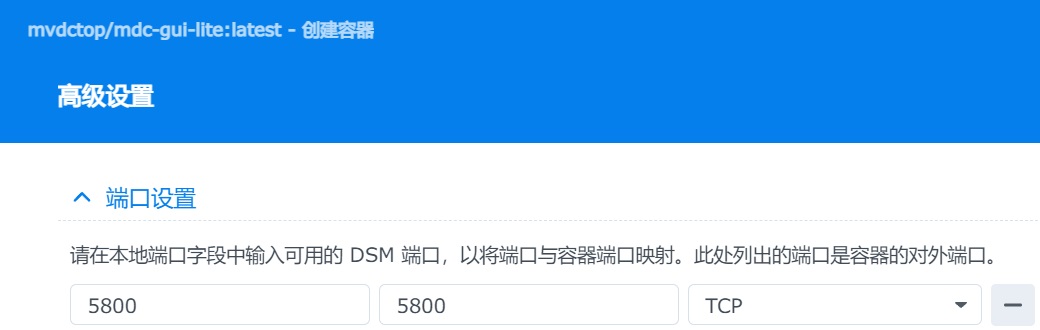
コンテナ管理画面で mvdctop/mdc-gui-lite を取得し、HTTP ポート 5800 を公開します。
ユーザー・グループ ID
| fnOS | Synology DSM | 一般的な Linux | |
|---|---|---|---|
| USER_ID | 1000 | 1026 | 1000 |
| GROUP_ID | 1001 | 100 | 1000 |


値が空の環境変数は - で削除します。

ボリュームの設定
ホストに設定用フォルダーを作り、コンテナの /config/.mdc に割り当てます(必須)。入力元・出力先のフォルダーも割り当ててください。


起動後、ブラウザーで http://192.168.1.2:5800 のように NAS のアドレスとポートを開きます。画像は既存の設定例です。画面表記は環境によって異なります。
Linux での起動例
ディレクトリ権限の問題を避けるため、実行ユーザーの Docker グループ設定を事前に確認します。
イメージの取得とフォルダー作成
docker pull mvdctop/mdc-gui-lite
mkdir -p config data output
テスト用ファイル
次のコマンドは空のテストファイルを作成します。実際の動画ファイルでも確認できます。
touch ./data/Resident.Evil.2002.mp4docker run
docker run \
  --rm \
  --name mdc-gui-lite \
  -p 5800:5800 \
  -v ${PWD}/data:/data \
  -v ${PWD}/output:/data/output \
  -v ${PWD}/config:/config/.mdc \
  -e USER_ID=$(id -u) \
  -e GROUP_ID=$(id -g) \
  -e NAME=Docker-MDC \
  mvdctop/mdc-gui-lite
Docker Compose
以下を docker-compose.yml に保存します。
version: '3.8'

services:
  mdc-gui-lite:
    image: mvdctop/mdc-gui-lite
    container_name: Docker-MDC-GUI-Lite
    ports:
      - "5800:5800"
    volumes:
      - ./data:/data
      - ./output:/data/output
      - ./config:/config/.mdc
    environment:
      - USER_ID=${USER_ID}
      - GROUP_ID=${GROUP_ID}
      - NAME=Docker-MDC
起動:
mkdir -p config data output
export USER_ID=$(id -u)
export GROUP_ID=$(id -g)
docker-compose upブラウザーでホストのアドレス(例:http://192.168.1.2:5800)を開きます。