MDC セットアップ・使い方ガイド
Movie Data Crawler(MDC)は、手元にある映画やドラマなどのファイルを整理し、作品情報(メタデータ)や画像を取得するツールです。
MDC は Web ユーザーパネルとローカルクライアントで構成されています。
ユーザーパネル
- アカウントの登録・ログイン
- メタデータ取得に使うクラウド設定の管理
- アカウントでログインしているデバイスの確認・管理
ローカルクライアント
- Windows・macOS・Docker に対応
- OpenAI API 互換モデルを使った翻訳・メタデータ解析
- NFO メタデータの閲覧:MDC や他のツールで整理済みのフォルダーを読み込み、一覧・ポスター・検索・絞り込みで確認
- ユーザーパネルのクラウド設定を同期し、ローカルファイルを整理
- 設定に応じた作品情報・カバー画像の取得
- 同じアカウントの複数クライアントで、用途別のクラウド設定を利用
INFO
MDC は動画のダウンロード手段を提供しません。手元のファイルの整理に使用するツールです。 NFO メタデータの閲覧は無料です。メタデータ取得は登録・ログイン後に試用でき、継続利用には有料プランが必要です。料金・利用条件はユーザーパネルでご確認ください。
AI による Web ページ解析
作品の情報ページの URL を指定して、タイトル、あらすじ、出演者、カバー画像などを抽出できます。保存前に内容を確認し、必要に応じて修正します。
1. ダウンロードして起動する
- ダウンロードページから、お使いの環境に合うクライアントを取得して起動します。
- 初回起動時に
LANGUAGEで表示言語を選択できます。 - macOS や Docker を使う場合は、先にクライアント別ガイドを確認してください。
2. アカウントを登録してログインする
ユーザーパネルでアカウントを登録し、クライアントのログイン操作を行います。8.2.4 以降はブラウザー経由のクイックログインと Google ログインにも対応しています。
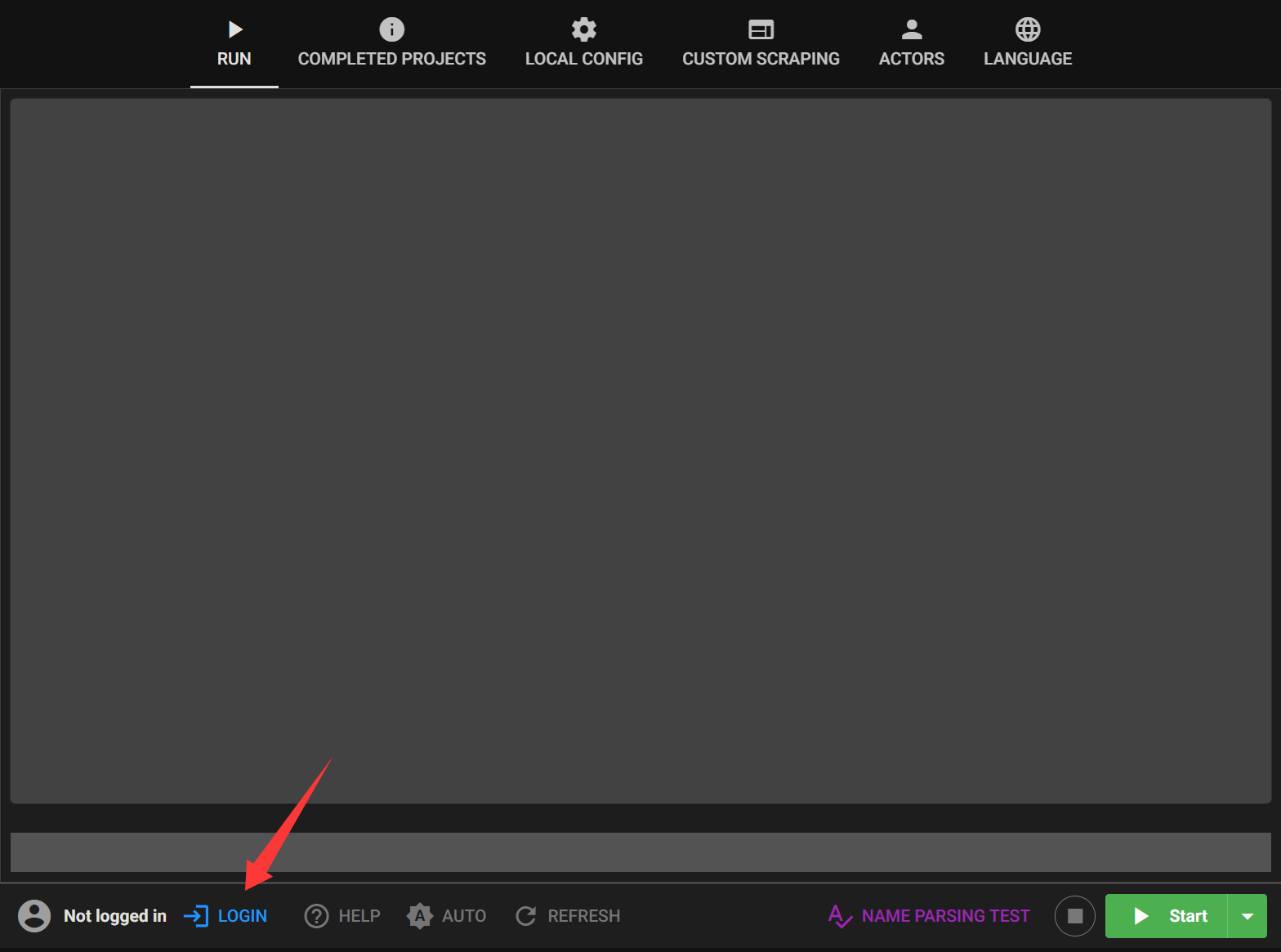
ログイン後はクラウド設定を調整できます。初めて使う場合は、まず標準設定で少数のファイルを試してください。
- ファイルの種類や用途別にクラウド設定を追加できます。
- 1 アカウントにつき最大 3 台のデバイスにログインでき、2 種類の設定それぞれに最大 6 件のクラウド設定を作成できます。
- 必要に応じて TMDB API キーを登録してください。
3. 有料プランを利用する
継続してメタデータを取得する場合は、プランの有効化ページで利用期間・料金・支払方法を確認して購入します。支払い完了後、自動的に有効化されます。
4. ローカル設定を確認する
LOCAL CONFIG(ローカル設定)で入力元と出力先のフォルダーを指定します。NAS やクラウドストレージを使う場合は、マウントしたストレージの設定も参照してください。
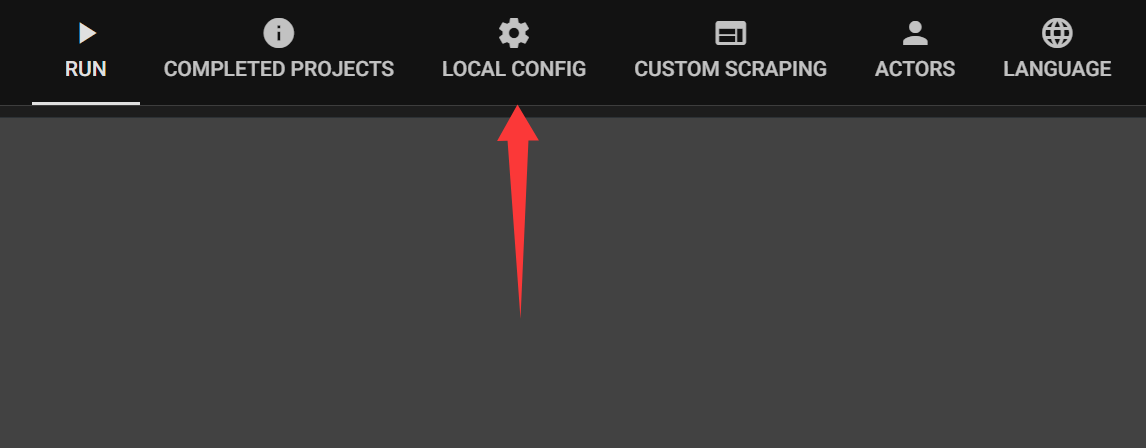
標準の入力元はプログラムのあるフォルダー、出力先はその中に作成される output フォルダーです。
5. メディアの種類を選ぶ
ファイル命名規則を確認し、ローカル設定画面右下の Video Type で適切な種類を選択します。

処理前に Test Filename Parsing でファイル名の解析結果を確認してください。正しく認識されない場合はファイル名を修正します。
クラウド設定の同期
EDIT & SYNC CLOUD から Web 設定画面を開くと、設定の更新後にクライアントへの同期が自動的に実行されます。
INFO
この機能には Chrome のローカルネットワークへのアクセス許可が必要です。macOS では既定のブラウザーを Chrome に設定してください。
✔ Cloud Config Synced が表示されない場合は、SYNC CLOUD ONLY をクリックしてください。
6. メタデータ取得を開始する
ファイルを MDC のウィンドウへドラッグして処理できます。複数ファイルにも対応し、単一ファイルの場合は検索名を指定できます。
処理に失敗したファイルは記録されます。メディアライブラリのツールバーから失敗一覧を確認し、カスタム取得画面の「失敗一覧からファイルをインポート」で再処理できます。失敗したファイルの再処理を参照してください。
7. 整理結果を確認する
整理後のフォルダーは Emby・Jellyfin・Plex などのライブラリに追加できます。まず少数のファイルで、作品の一致・保存先・画像を確認してください。ファイルや取得したメタデータの取り扱いには、権利者の条件と利用地域の法律が適用されます。
ログの保存先
OS のユーザーフォルダー内の .mdc/logs に保存されます。