MDC 入门与使用教程
Movie Data Crawler (MDC) 是一款用于整理与刮削本地影片或剧集文件的工具
MDC 由两个部分组成
- 网页端用户面板
- 本地客户端
用户面板
- 账户管理:提供用户注册和登录功能
- 云配置管理:管理云刮削相关配置
- 设备管理:查看与管理已登录账号的设备
本地客户端
✅ 支持接入兼容 OpenAI API 的模型,用于翻译和网页解析刮削
✅ 多平台支持 - 支持 Windows macOS Docker
✅ 浏览已刮削媒体 - 快速扫描 MDC 或其他工具刮削完成的目录
✅ 云配置同步 - 同步网页端云配置,并根据配置整理本地影片
✅ 元数据获取与封面下载 - 根据云配置刮削本地影片元数据并下载封面
✅ 多客户端支持 - 支持同一账户在多个本地客户端上使用多个云配置实例
INFO
本项目不提供任何影片下载途径,仅供个人文件整理使用
1. 下载并运行
2. 注册账号并登录
- 在网页端用户面板注册账号
- 在客户端中点击
登录
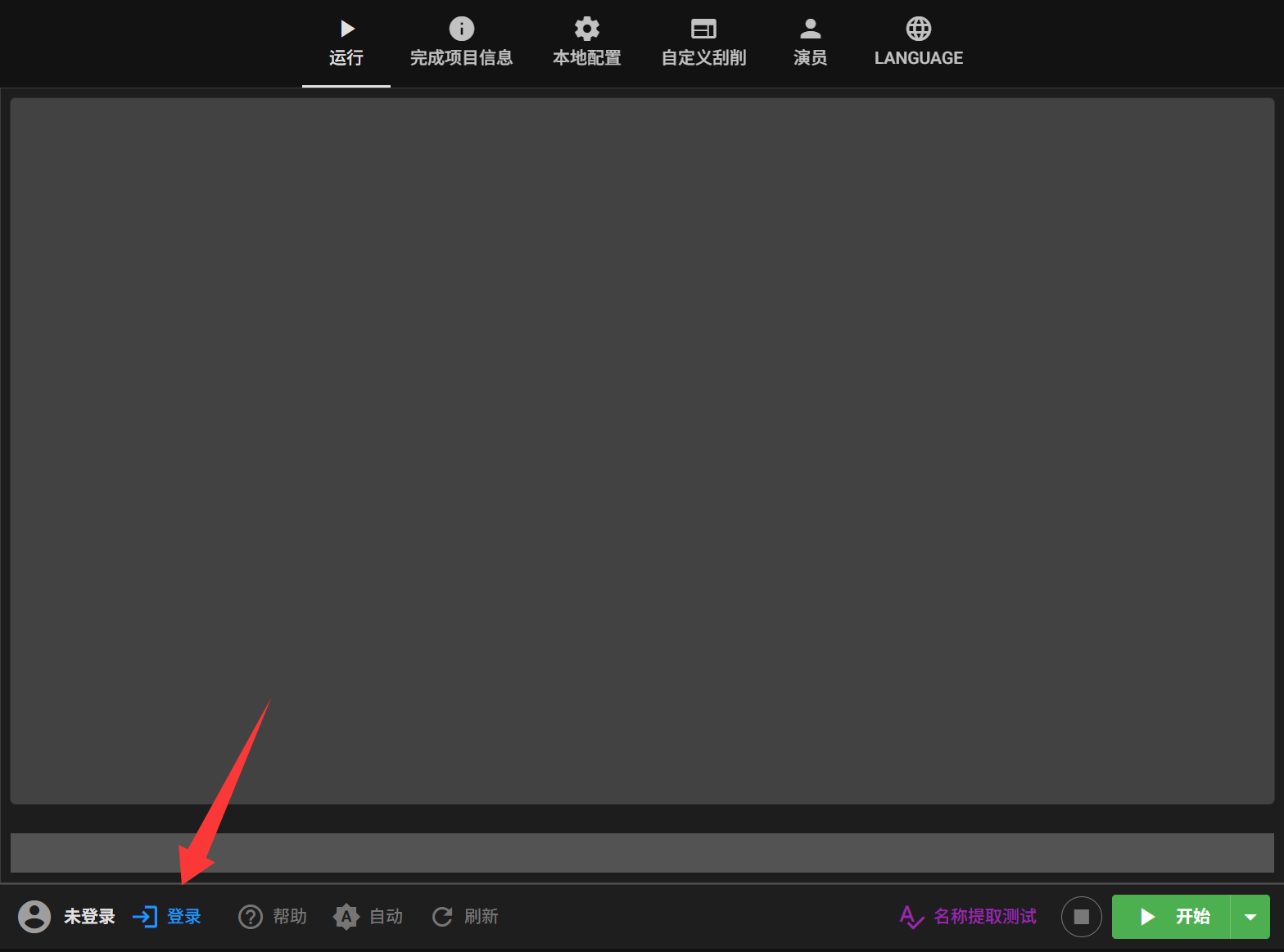
登录后可进行个性化云配置,新用户建议先使用当前默认配置
- 云配置支持多个配置实例,可按不同影片类型添加多个实例
- 每个账号最多可登录 3 台设备,两种配置各最多 6 个云配置实例
- (可选)如果频繁使用或对数据精度有要求,建议申请 TMDB API KEY 并填入云配置
3. 激活订阅
- 在激活订阅页面选择适合的订阅计划
- 付款完成后,订阅会自动激活
- 支持多种支付方式
4. 调整本地配置
- 在
本地配置页面中配置刮削目录与输出目录 - NAS 或云盘用户请参考NAS 或云盘的目录配置
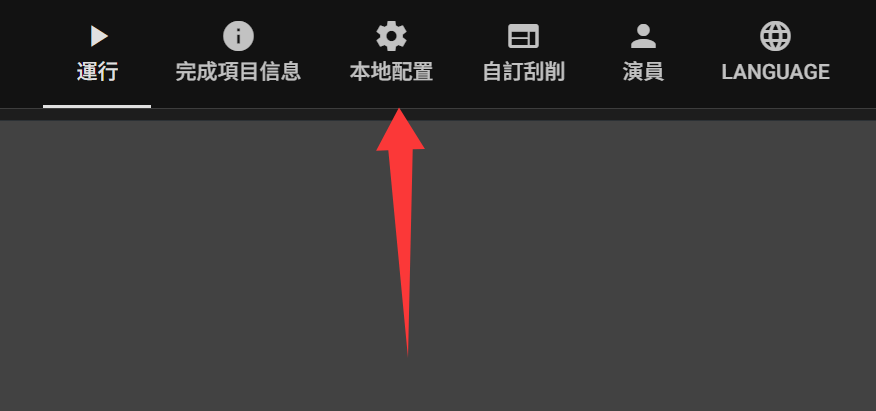
默认情况下,输入文件夹为程序所在目录,输出文件夹为程序所在目录下新建的output文件夹
5. 选择刮削类型
根据文件命名规则,在本地配置页右下角点击相应类型

- 建议处理影片前点击
名称提取测试,确认提取结果是否符合预期 - 如果发现提取名称不符合预期,请手动重命名影片文件
云配置
默认云配置是根据海量用户反馈与测试作出的最佳调整,可以不编辑
如果需要调整云配置,请点击编辑云配置并同步
此入口点击网页会自动联动客户端同步
INFO
- 该特性依赖允许 Chrome 访问本地网络设备的权限
- macOS 请更改默认浏览器为 Chrome
如果客户端没有弹出✔ 云配置同步完成,请点击下方仅同步云配置
6. 开始刮削
TIP
- 支持将多个或单个视频文件拖动至 MDC 窗口中刮削
- 单个文件拖拽到 MDC 窗口时,可自定义名称刮削
处理失败的影片会被记录,可在完成项目信息中左下角点击❗移除
7. 整理完成
WARNING
请勿传播或分发整理前后的文件与产生的元数据,这可能会在用户所在地产生法律责任
可将输出文件夹导入 Emby、Jellyfin、Plex 等媒体管理器中管理影片
访问程序日志
系统用户目录下的 .mdc/logs