MDC 入門與使用教學
Movie Data Crawler (MDC) 是一款用於整理與刮削本地影片或劇集文件的工具
MDC 由兩個部分組成
- 網頁端用戶面板
- 本地客戶端
用戶面板
- 帳戶管理:提供使用者註冊和登入功能
- 雲端配置管理:管理雲端刮削相關配置
- 設備管理:查看與管理已登入帳號的設備
本地客戶端
✅ 支援接入相容 OpenAI API 的模型,用於翻譯和網頁解析刮削
✅ 多平台支援 - 支援 Windows macOS Docker
✅ 瀏覽已刮削媒體 - 快速掃描由 MDC 或其他工具刮削完成的目錄
✅ 雲端配置同步 - 同步網頁端雲配置,並根據配置整理本地影片
✅ 元資料取得與封面下載 - 根據雲端配置刮削本地影片元資料並下載封面
✅ 多客戶端支援 - 支援同一帳戶在多個本地客戶端上使用多個雲端配置實例
INFO
本項目不提供任何影片下載途徑,僅供個人文件整理使用
1. 下載並執行
2. 註冊帳號並登入
- 在網頁端用戶面板註冊帳號
- 在客戶端中點擊
登入
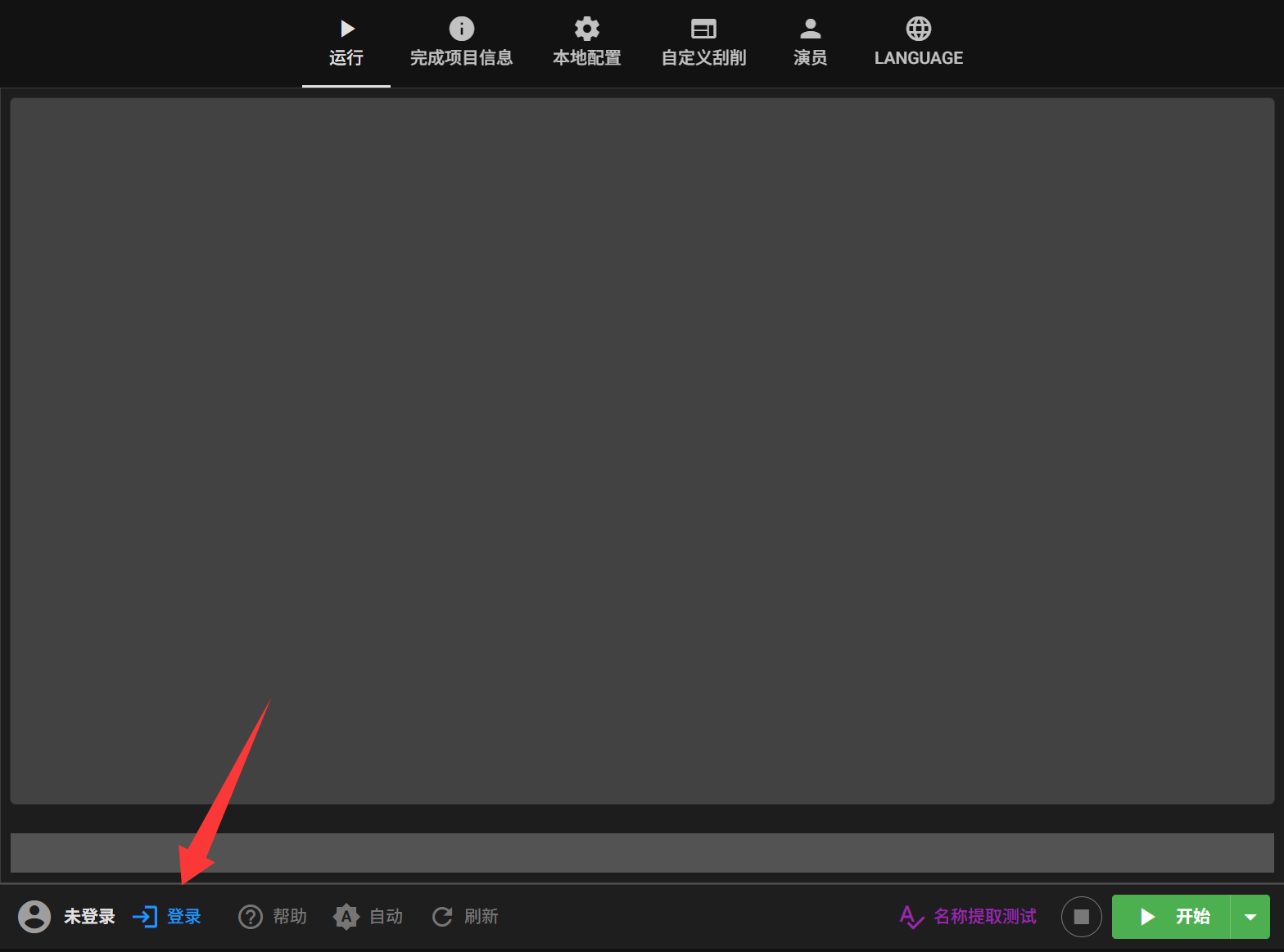
登入後可進行個性化雲配置,新用戶建議先使用當前預設配置
- 雲端配置支援多個配置實例,可按不同影片類型新增多個實例
- 每個帳號最多可登入 3 台設備,兩種配置各最多 6 個雲端配置實例
- (可選)如果頻繁使用或對資料精度有要求,建議申請 TMDB API KEY 並填入雲端配置
3. 激活訂閱
- 在激活訂閱頁面選擇適合的訂閱方案
- 付款完成後,訂閱會自動激活
- 支援多種支付方式
4. 調整本地配置
- 在
本地配置頁面中配置刮削目錄與輸出目錄 - NAS 或雲端硬碟用戶請參考NAS 或雲端硬碟的目錄配置
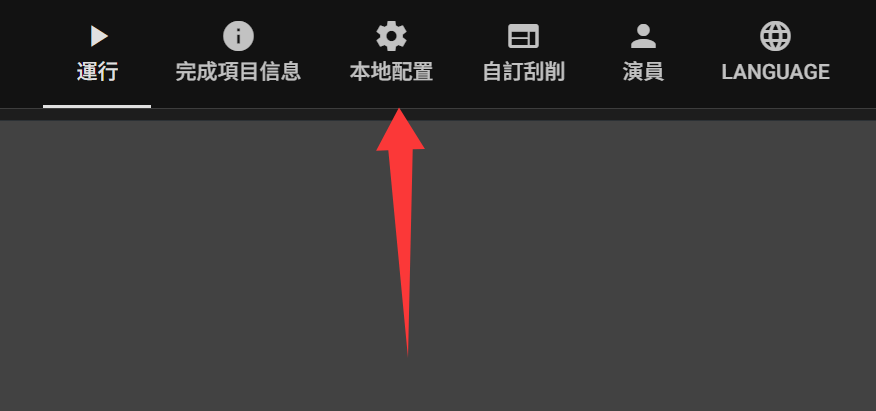
預設情況下,輸入資料夾為程式所在目錄,輸出資料夾為程式所在目錄下新建的output資料夾
5. 選擇刮削類型
根據檔案命名規則,在本地配置頁右下角點擊相應類型

- 建議處理影片前點擊
名稱提取測試,確認提取結果是否符合預期 - 如果發現提取名稱不符合預期,請手動重命名影片檔案
雲端配置
預設雲端配置是根據大量使用者回饋與測試作出的最佳調整,可以不編輯
如果需要調整雲端配置,請點擊編輯雲配置並同步
此入口點擊網頁會自動聯動客戶端同步
INFO
- 該特性依賴允許 Chrome 存取本機網路設備的權限
- macOS 請更改預設瀏覽器為 Chrome
如果客戶端沒有彈出✔ 雲配置同步完成,請點擊下方僅同步雲配置
6. 開始刮削
TIP
- 支援將多個或單一視訊檔案拖曳至 MDC 視窗中刮削
- 單一檔案拖曳到 MDC 視窗時,可自訂名稱刮削
處理失敗的影片會被記錄,可在完成項目信息中左下角點擊❗移除
7. 整理完成
WARNING
請勿傳播或分發整理前後的檔案與產生的元資料,這可能會在使用者所在地產生法律責任
可將輸出資料夾匯入 Emby、Jellyfin、Plex 等媒體管理器中管理影片
存取程式日誌
系統使用者目錄下的 .mdc/logs