如何安全地在挂载网盘中刮削影片
下载 MDC 后,注册并登录 MDC 账户即可免费试用
把影片放在网盘后,如果直接刮削,向网盘写入海报、元数据和大量小文件,容易触发服务商流控,也可能因为连接中断留下不完整文件。
更稳妥的做法是让 MDC 通过挂载工具读取媒体,把刮削结果写到本地硬盘。
第一步:把网盘作为网络位置挂载
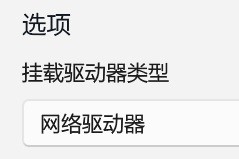
在 Windows 上使用 CloudDrive2、RaiDrive、AList 等工具挂载网盘。挂载盘符类型请选择网络盘,并在此电脑中确认它出现在网络位置。
在 macOS 上,可以按照系统的连接共享电脑和服务器说明连接服务器,再在 MDC 中选择已挂载的媒体目录。
第二步:更改配置
用户面板
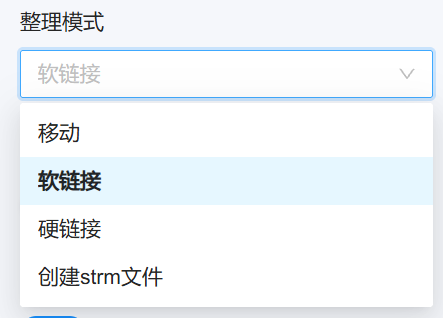
- 相应媒体类型云配置 → 常规设置 → 整理模式:选择
软链接
在网页最下方点击更新配置
TIP
建议选择软链接;如果已安装Emby等媒体库,也可以选择创建STRM文件
MDC客户端
- 本地配置 → 刮削源目录:选择网盘挂载目录
- 本地配置 → 输出目录:选择本地磁盘目录
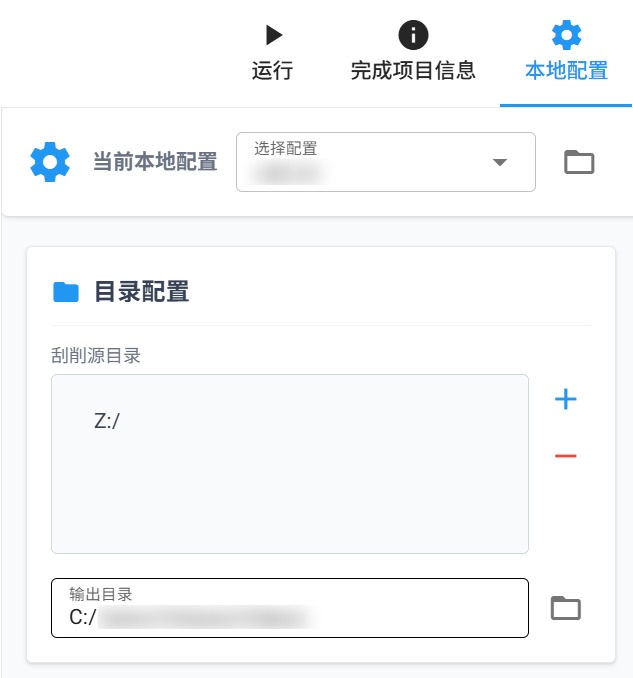
把生成的链接文件、元数据和封面保存到本地硬盘,避免向云盘创建大量小文件,减少文件同步不完全概率和网盘服务商流控风险。
第三步:刮削并检查结果
TIP
查找媒体文件过程可能比较慢,请耐心等待,扫描网盘通常比扫描本地慢
首次运行不建议直接扫描整个网盘。建议先选择细分目录中少量影片,确认:
- MDC 能正确扫描到网盘中媒体文件。
- 影片匹配到正确的标题或号码。
验证通过后再扩大刮削范围。
常见问题
Docker MDC 客户端是否也支持本功能?
支持,但是宿主目录路径必须完全和容器宿主目录路径完全一致,才能成功链接文件;
或刮削其他工具已经生成好的302直链STRM文件。