如何安全地在掛載雲端硬碟中刮削影片
下載 MDC 後,註冊並登入 MDC 帳戶即可免費試用
將影片放在雲端硬碟後,如果直接刮削,會向雲端硬碟寫入海報、中繼資料和大量小檔案,容易觸發服務商的流量限制,也可能因連線中斷留下不完整的檔案。
更穩妥的做法是讓 MDC 透過掛載工具讀取媒體,並將刮削結果寫入本機硬碟。
第一步:將雲端硬碟掛載為網路位置
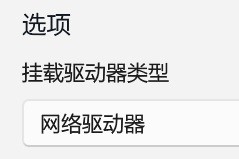
在 Windows 上使用 CloudDrive2、RaiDrive、AList 等工具掛載雲端硬碟。掛載的磁碟類型請選擇網路磁碟,並在「此電腦」中確認它出現在「網路位置」。
在 macOS 上,可以按照連接共享電腦和伺服器說明連接伺服器,再在 MDC 中選擇已掛載的媒體目錄。
第二步:修改設定
使用者面板
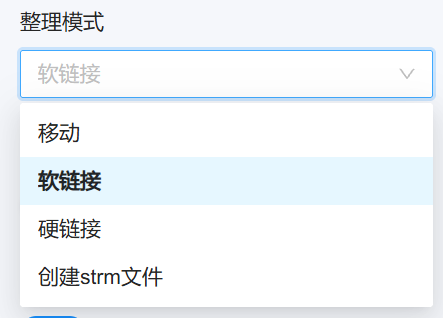
- 對應媒體類型的雲端設定 → 一般設定 → 整理模式:選擇
軟連結
在網頁最下方點擊更新設定。
TIP
建議選擇軟連結;如果已安裝 Emby 等媒體庫,也可以選擇建立 STRM 檔案。
MDC 用戶端
- 本機設定 → 刮削來源目錄:選擇雲端硬碟掛載目錄
- 本機設定 → 輸出目錄:選擇本機磁碟目錄
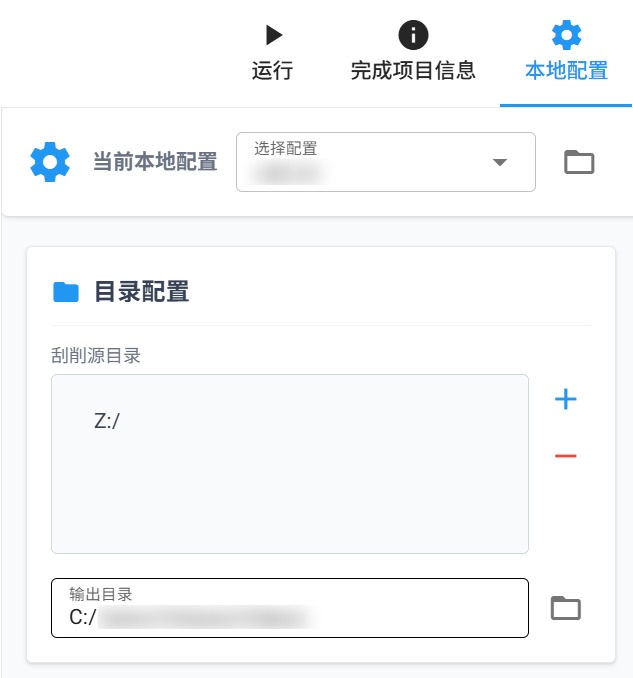
將生成的連結檔案、中繼資料和封面儲存到本機硬碟,避免向雲端硬碟建立大量小檔案,降低同步不完整和服務商流量限制的風險。
第三步:刮削並檢查結果
TIP
尋找媒體檔案可能比較慢,請耐心等待;掃描雲端硬碟通常比掃描本機慢。
首次執行不建議直接掃描整個雲端硬碟。先在細分目錄中選擇少量影片,確認 MDC 能正確讀取媒體檔案,並匹配到正確的標題或番号。確認無誤後再擴大刮削範圍。
常見問題
Docker MDC 用戶端是否支援這項功能?
支援,但宿主機目錄路徑必須與容器中的對應路徑完全一致,才能成功建立連結檔案。也可以刮削其他工具已生成的 302 直連 STRM 檔案。