已经由 MDC 或其他刮削工具整理好的媒体,可以直接用 MDC 作为轻量化媒体库浏览器,该功能免费提供。快速扫描已有的媒体和 NFO 元数据后,就能通过列表或封面墙查看影片、搜索演员、核对信息。
支持右键点击项目,选择重新刮削或自定义刮削,重新匹配并更新元数据。
无需新建媒体库,扫描后不生成缓存文件、不额外占用存储空间
快速扫描已有 NFO
NFO 文件保存了影片标题、演员、发行日期、类型等元数据。如果媒体目录已经包含这些文件,MDC 可以直接读取已有信息,无需重新刮削整个目录。
无论媒体是由 MDC 还是其他刮削工具整理,都可以选择已有的完成目录进行扫描。实际显示的信息取决于目录中已有的 NFO 内容和封面文件。
打开媒体目录
- 打开 MDC 客户端,进入
完成项目信息。 - 点击
浏览完成目录,选择包含 NFO 文件的媒体目录。 - 等待快速扫描完成,即可浏览已读取的媒体和元数据。

用列表或封面墙浏览媒体库
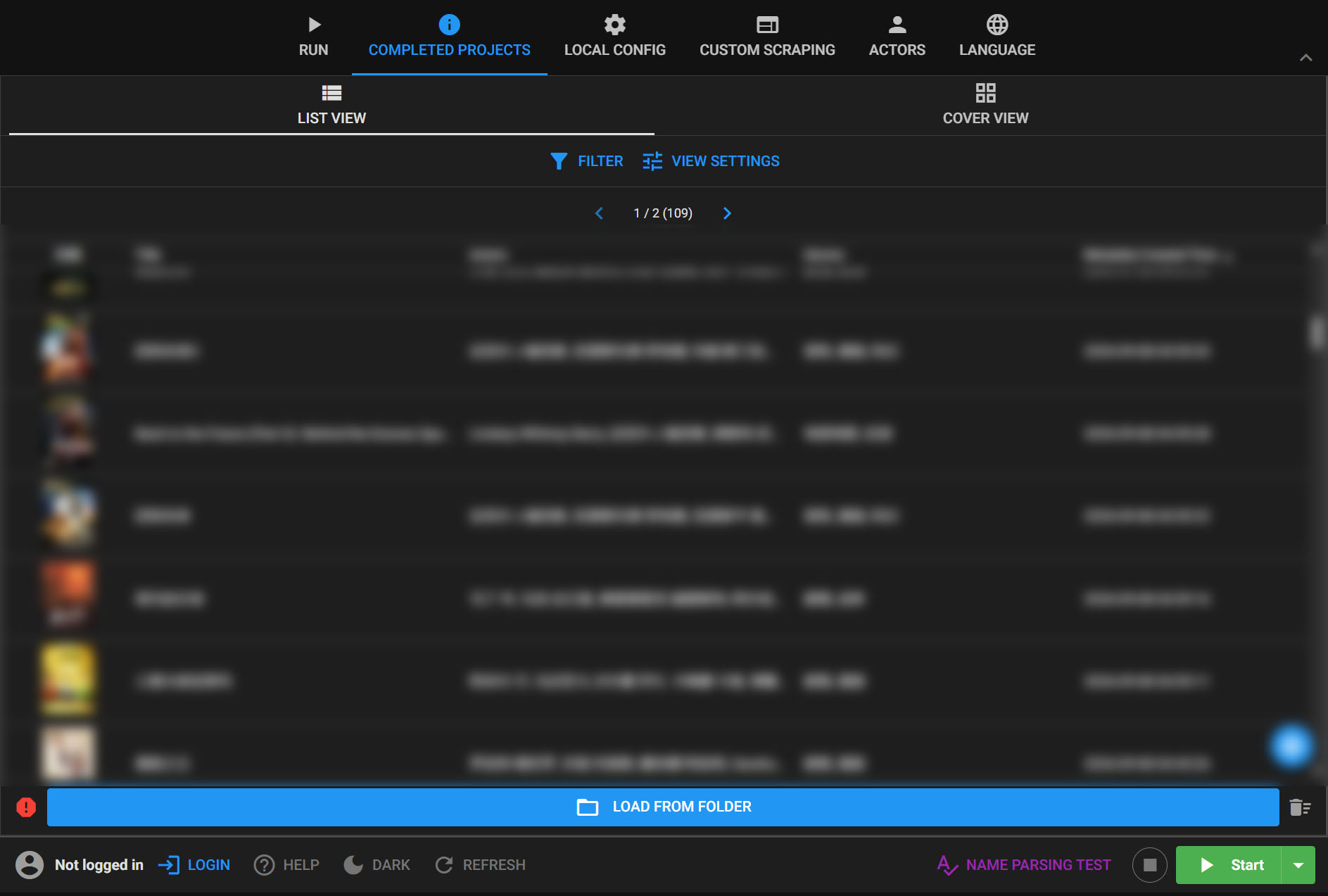
列表视图:集中查看元数据
列表视图集中展示文件名、标题、发行日期、系列、厂商、导演、演员、类型和标签等信息。可以结合排序、分页和自定义显示列,快速核对已有的刮削结果。
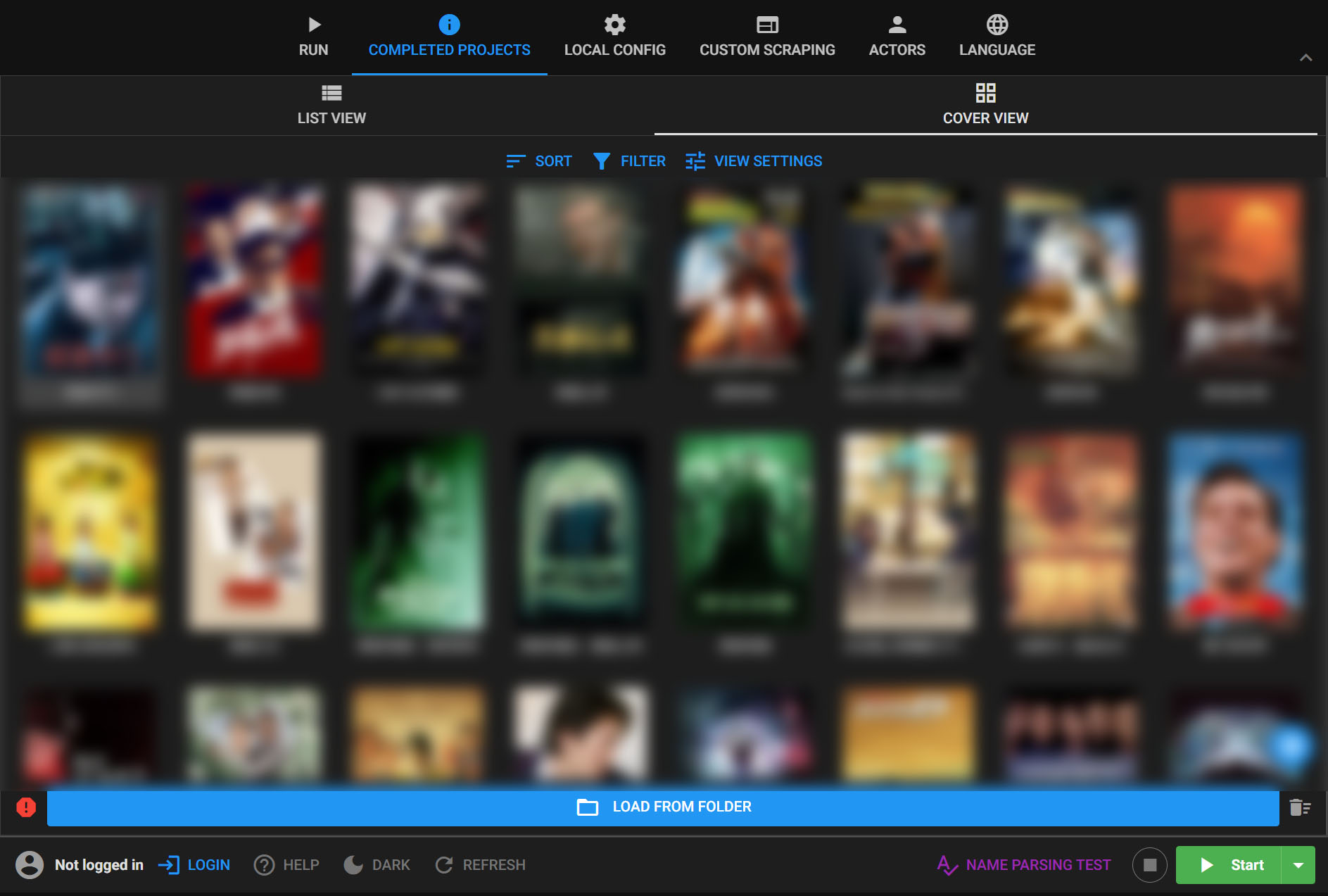
封面视图:用海报找影片
切换到封面视图后,可以像浏览媒体库一样查看影片海报、标题和关键元数据。支持调整卡片大小,并可点击项目进入详情。
搜索和筛选
可以按文件名、标题、系列、厂商、导演、演员、类型、标签等元数据搜索,再结合筛选和排序缩小范围。媒体较多时,不必逐个打开文件夹查找。
扫描后不生成缓存文件
无需新建媒体库,扫描后不生成缓存文件、不额外占用存储空间
查看详情与修正信息
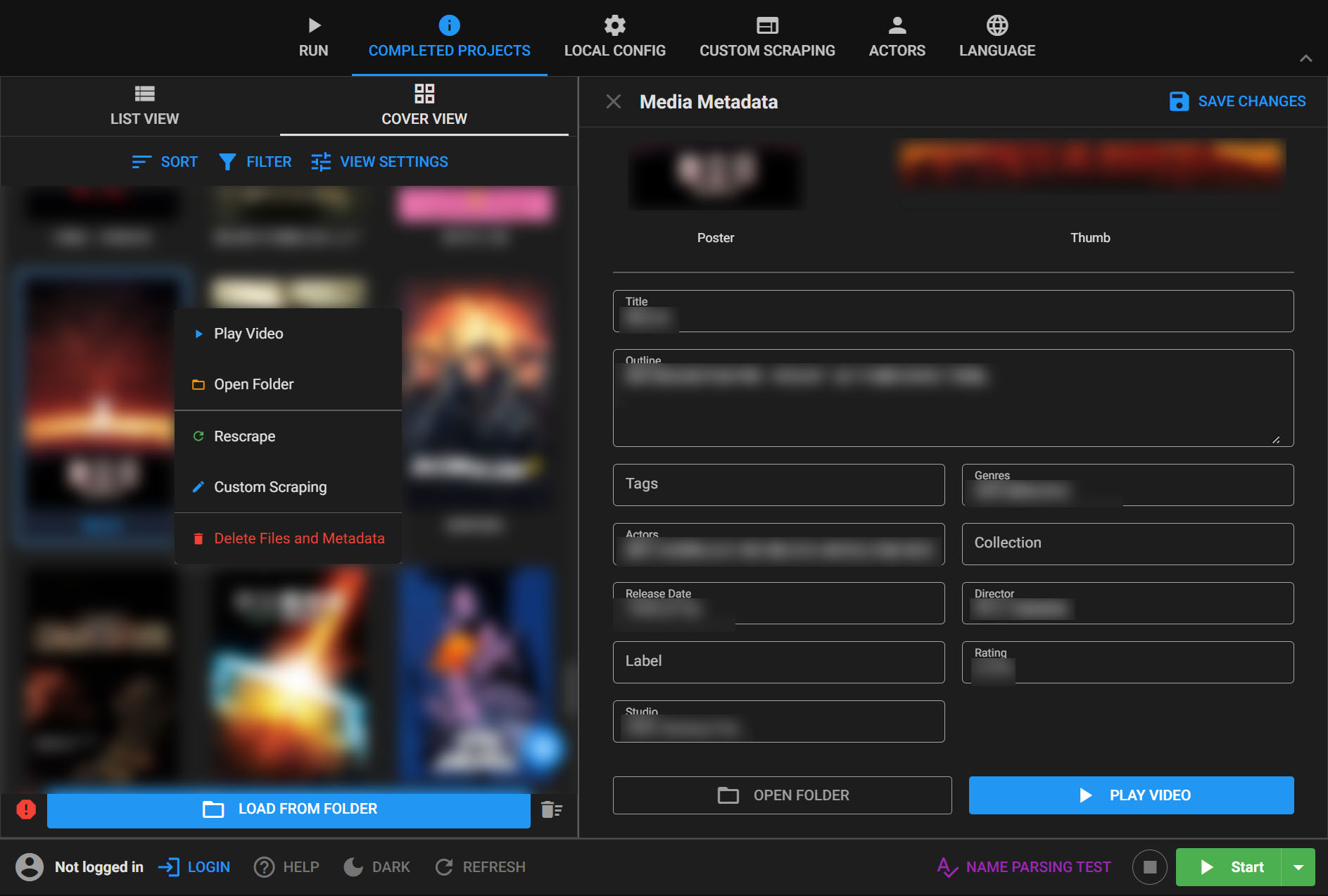
点击项目即可查看海报、标题、演员、类型、标签和发行日期等完整信息。发现元数据需要调整时,可以编辑后保存。
支持右键重新刮削
在列表或封面视图中右键点击项目,即可选择重新刮削或自定义刮削。如果需要重新匹配影片,可以使用自定义刮削修改搜索名称,再查找并更新元数据。
建议先选择一个小型媒体目录体验扫描与浏览,确认已有 NFO 和封面能正常显示后,再打开更大的媒体目录。
支持右键点击项目,选择重新刮削或自定义刮削,重新匹配并更新元数据。