已經由 MDC 或其他刮削工具整理好的媒體,可以直接用 MDC 作為輕量化媒體庫瀏覽器,該功能免費提供。快速掃描既有的媒體和 NFO 中繼資料後,就能透過列表或封面牆查看影片、搜尋演員、核對資訊。
支援以右鍵點擊項目,選擇重新刮削或自訂刮削,重新匹配並更新中繼資料。
無需新建媒體庫,掃描後不生成快取檔案、不額外佔用儲存空間
快速掃描既有 NFO
NFO 檔案儲存了影片標題、演員、發行日期、類型等中繼資料。如果媒體目錄已經包含這些檔案,MDC 可以直接讀取既有資訊,無需重新刮削整個目錄。
無論媒體是由 MDC 還是其他刮削工具整理,都可以選擇既有的完成目錄進行掃描。實際顯示的資訊取決於目錄中既有的 NFO 內容和封面檔案。
開啟媒體目錄
- 開啟 MDC 用戶端,進入
完成項目資訊。 - 點擊
瀏覽完成目錄,選擇包含 NFO 檔案的媒體目錄。 - 等待快速掃描完成,即可瀏覽已讀取的媒體和中繼資料。

用列表或封面牆瀏覽媒體庫
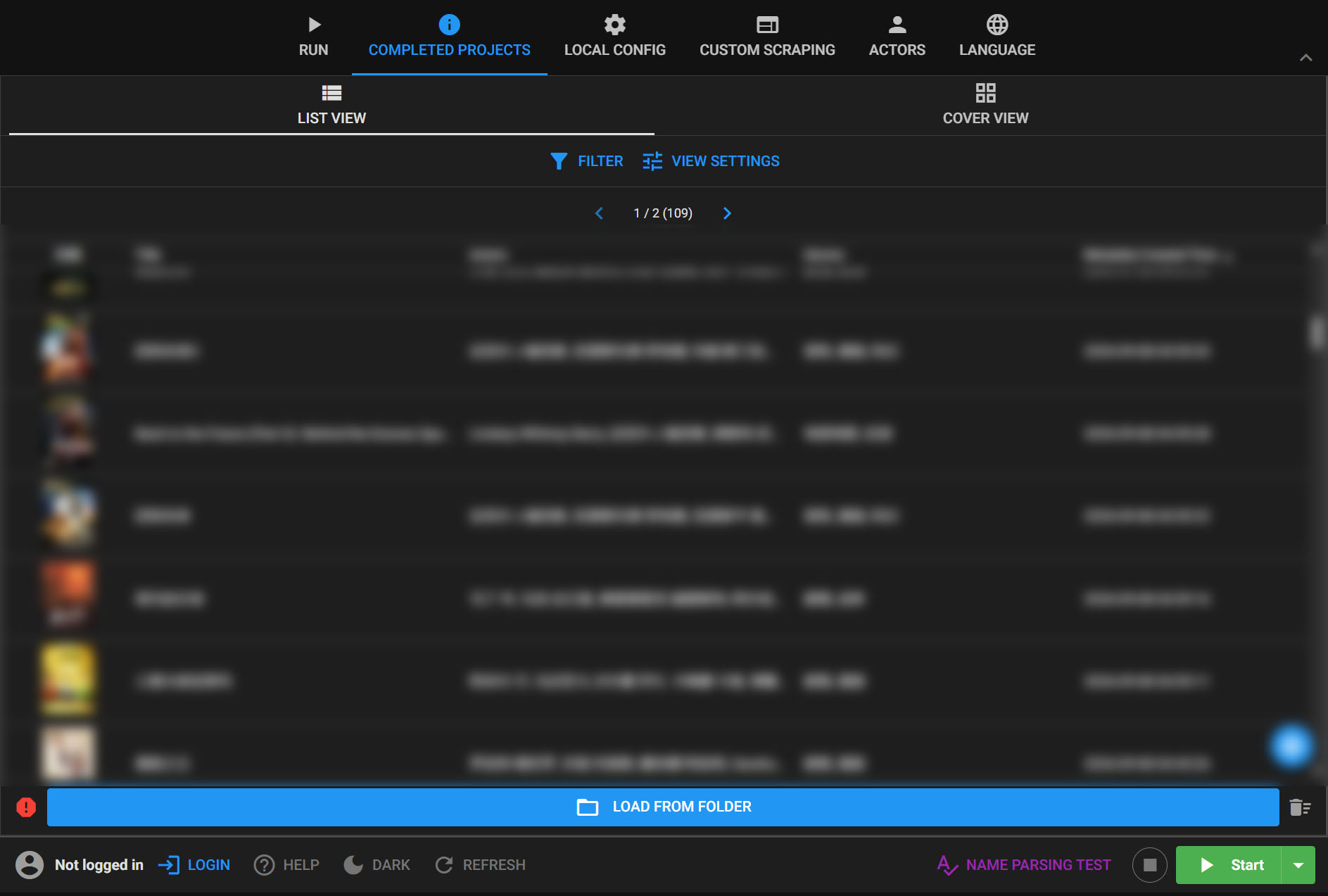
列表視圖:集中查看中繼資料
列表視圖集中展示檔名、標題、發行日期、系列、廠商、導演、演員、類型和標籤等資訊。可以結合排序、分頁和自訂顯示列,快速核對既有的刮削結果。
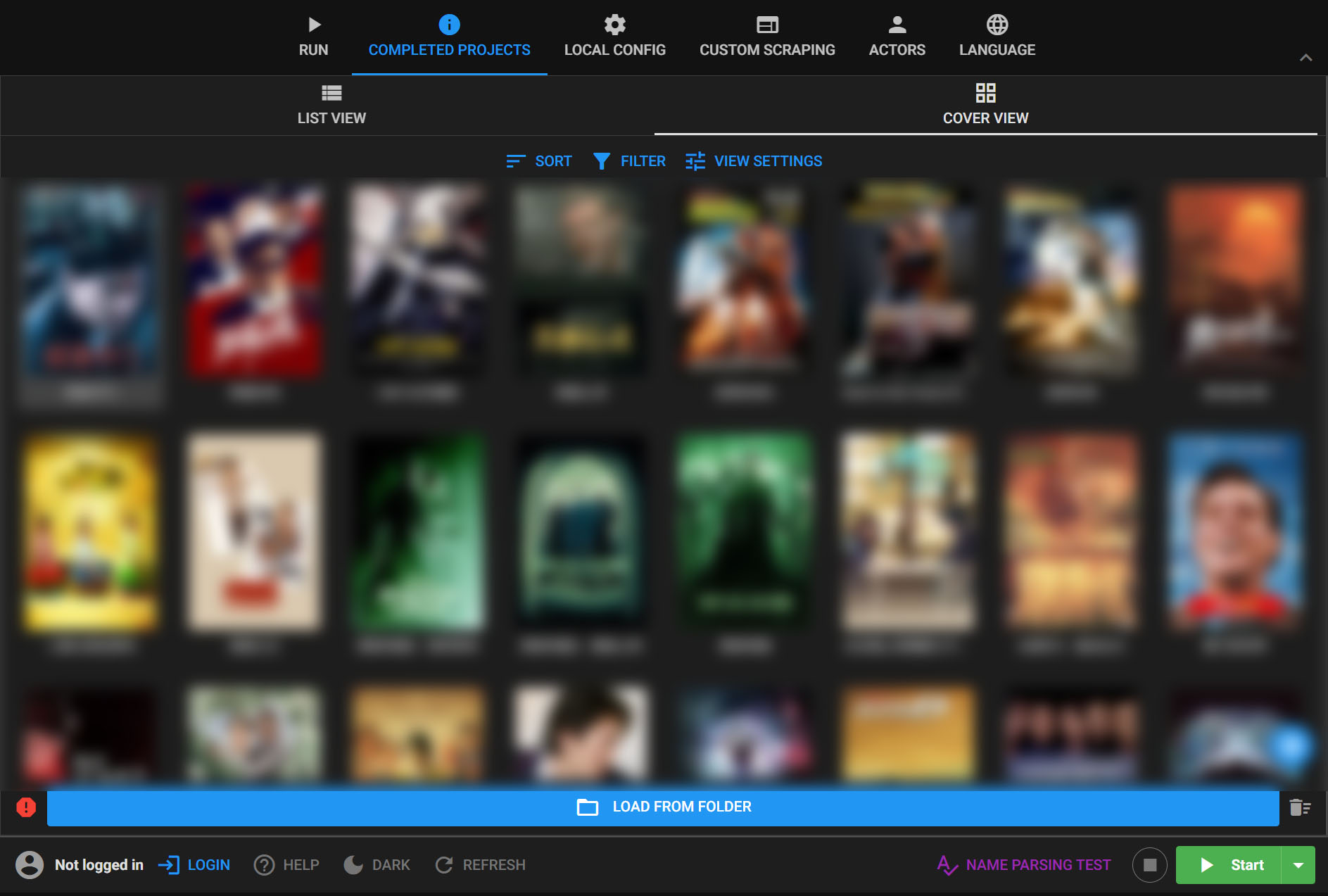
封面視圖:用海報找影片
切換到封面視圖後,可以像瀏覽媒體庫一樣查看影片海報、標題和關鍵中繼資料。支援調整卡片大小,並可點擊項目進入詳情。
搜尋和篩選
可以按檔名、標題、系列、廠商、導演、演員、類型、標籤等中繼資料搜尋,再結合篩選和排序縮小範圍。媒體較多時,不必逐個開啟檔案夾查找。
掃描後不生成快取檔案
無需新建媒體庫,掃描後不生成快取檔案、不額外佔用儲存空間
查看詳情與修正資訊
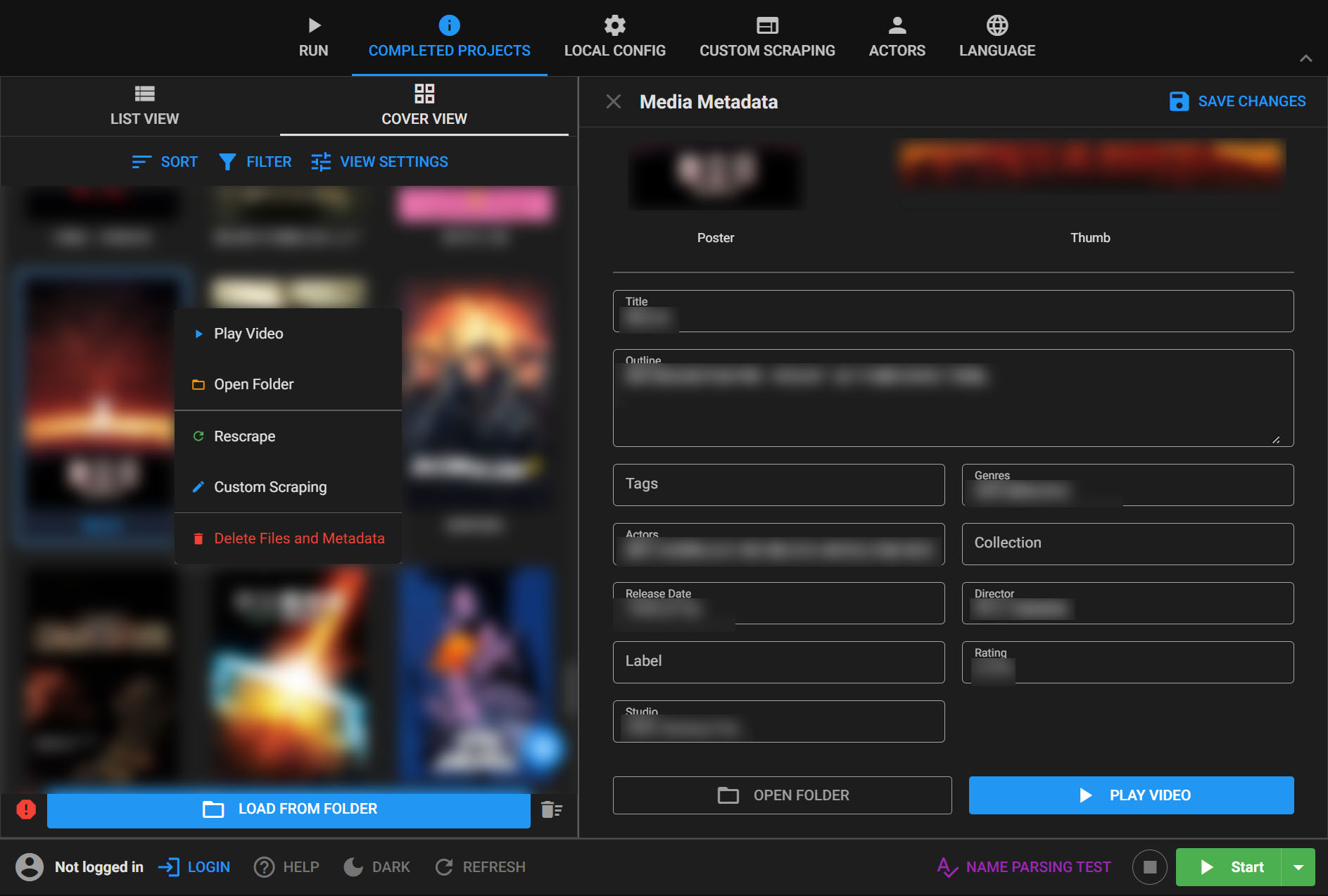
點擊項目即可查看海報、標題、演員、類型、標籤和發行日期等完整資訊。發現中繼資料需要調整時,可以編輯後儲存。
支援右鍵重新刮削
在列表或封面視圖中以右鍵點擊項目,即可選擇重新刮削或自訂刮削。如果需要重新匹配影片,可以使用自訂刮削修改搜尋名稱,再查找並更新中繼資料。
建議先選擇一個小型媒體目錄體驗掃描與瀏覽,確認既有 NFO 和封面能正常顯示後,再開啟更大的媒體目錄。
支援以右鍵點擊項目,選擇重新刮削或自訂刮削,重新匹配並更新中繼資料。