作品の情報ページがあるのに通常の検索で見つからない場合は、その作品の URL を指定して AI 解析を試せます。タイトル、出演者、あらすじ、カバー画像などを抽出し、確認・修正して保存します。特有のページ構成にはサイト別プロンプトも使えます。
MDC 8.2.0 以降が必要です。更新履歴をご確認ください。
登録・ログイン後にメタデータ取得を試用できます。継続利用には有料プランが必要です。
準備
- ローカル設定またはクラウド設定の
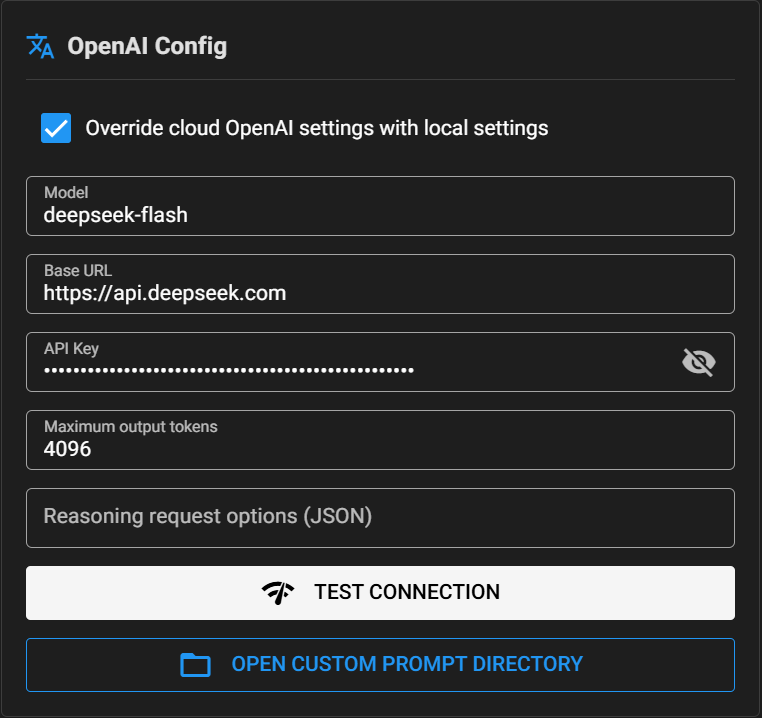
OpenAIに、サービス指定のBase URL・API Key・Modelを入力します。設定例には DeepSeek を使う例もあります。 - Chromeをインストールします。
- 対象作品の情報が記載されたページの完全な URL を用意します。トップページや検索結果の URL は避けてください。
高速解析と詳細解析
| モード | 用途 | 特徴 |
|---|---|---|
| 高速 | 情報が 1 ページに揃っている | 時間・トークン消費が少ない |
| 詳細 | 関連ページにも情報がある | 関連リンクも確認するため、時間・トークン消費が増える |
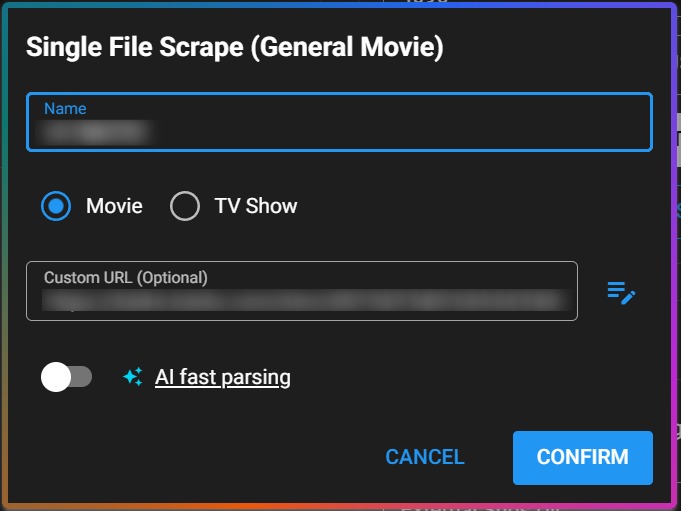
スイッチがオフなら高速、オンなら詳細です。まず高速で試し、関連ページの情報が不足する場合は詳細を選んでください。
1. ファイルを追加する
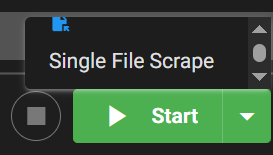
右下の矢印から Single File Scrape を選択し、メディアファイルを追加します。
2. URL を入力して解析する
Custom URL に作品ページの URL を入力し、モードを選んで開始します。解析には通常数十秒から 1 分程度かかり、モデルやサービスの速度によって変わります。
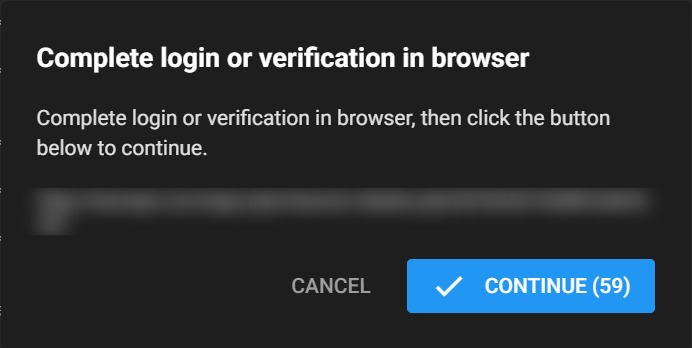
AI は確認ボタンなどを操作します。ログイン・CAPTCHA などを求められたら、案内に従ってブラウザーを操作してください。完了後に解析を再開します。
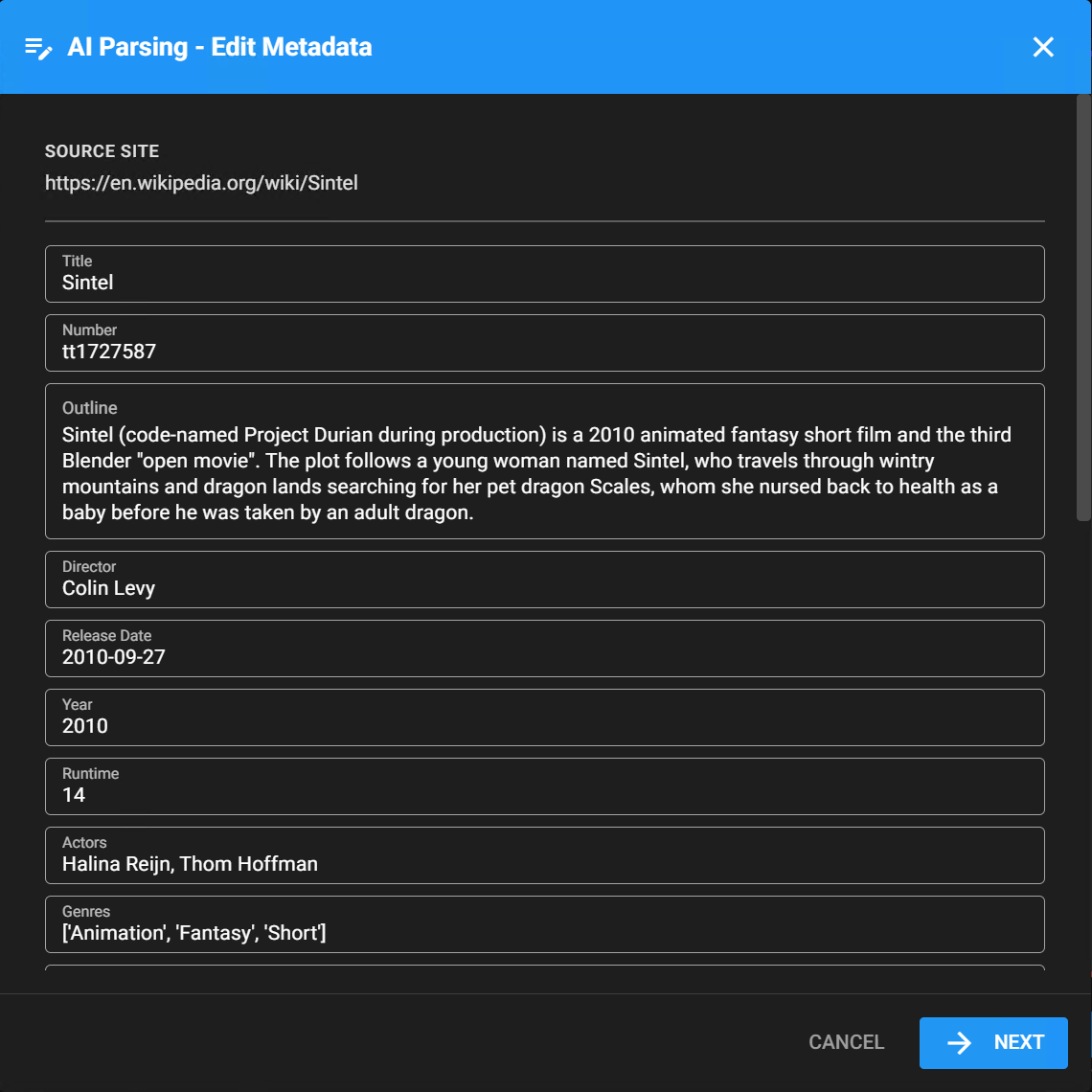
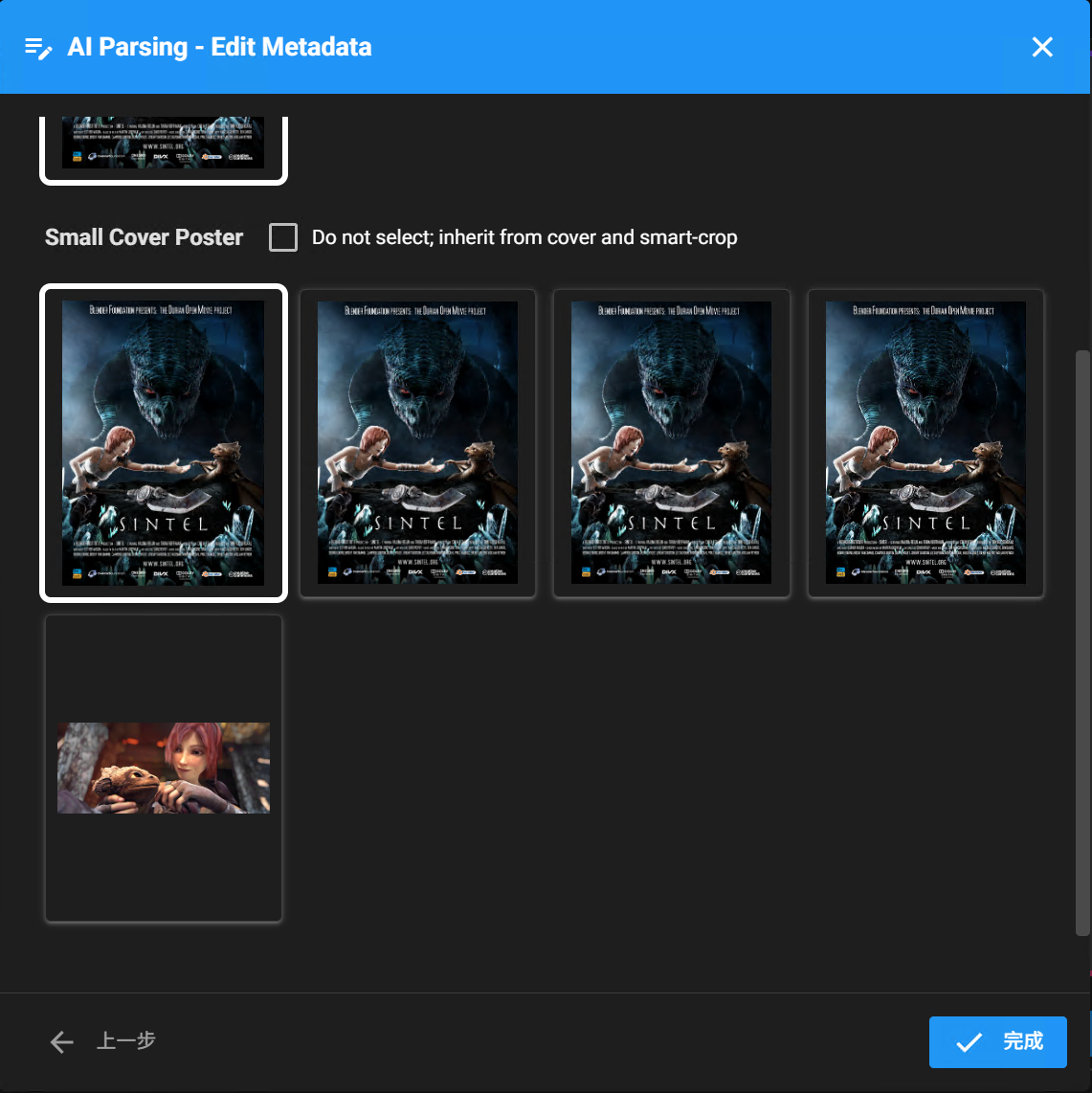
3. メタデータとカバー画像を確認する
例では 2010 年の短編アニメ Sintel の情報ページを使っています。作品名、あらすじ、出演者、監督、公開日、カバー画像を確認してから保存します。ページの情報不足や、関連作品を対象作品と取り違える場合があるため、必要な箇所を修正してください。
複数作品を追加する
画面上部の CUSTOM SCRAPING からまとめて追加し、作品ごとに対応する情報ページの URL を設定してください。開始前に組み合わせを確認します。

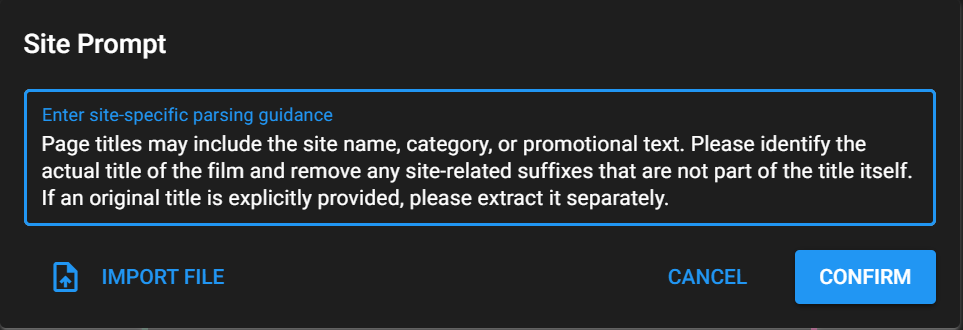
サイト別のプロンプト
ページ構成への指示や画像 URL の補正が必要な場合は、単一ファイル取得画面の URL 欄横のボタンから設定できます。ドメインごとに保存され、次回も自動適用されます。

よくある質問
情報を取得できない場合
作品の個別ページを指定しているか、アクセスできるか確認してください。必要なログインや CAPTCHA を完了し、関連ページの情報が必要なら詳細モードを試します。
DeepSeek は使えますか
OpenAI 設定に確認済みの例があります。OpenAI API 形式に対応するサービスの接続先、API キー、モデル名を入力してください。
モードで結果が違うのはなぜですか
確認するページの範囲が違うためです。詳細モードは多くの情報を見つけられる場合がありますが、消費時間・トークンも増えます。どちらも保存前に結果を確認してください。