有些影片明明有資料頁,常規刮削卻無法配對。遇到較少見的影片,或網站沒有對應刮削來源時,只要找到影片的具體資料頁網址,AI 全能解析就能透過大型語言模型(LLM)從網頁提取標題、演員、簡介和封面,供你在儲存前核對與修改。
針對頁面結構特殊的網站,還可以設定專屬提示詞,依網域自動儲存並於下次解析時套用。
本文以單檔案刮削為例,示範如何設定 OpenAI API 與模型、選擇解析模式、處理驗證,以及檢查結果。此功能需要 MDC 8.2.0 或更高版本,舊版本請先更新 MDC。
下載後註冊並登入 MDC 帳戶,即可免費試用。
AI 網頁刮削需要準備什麼?
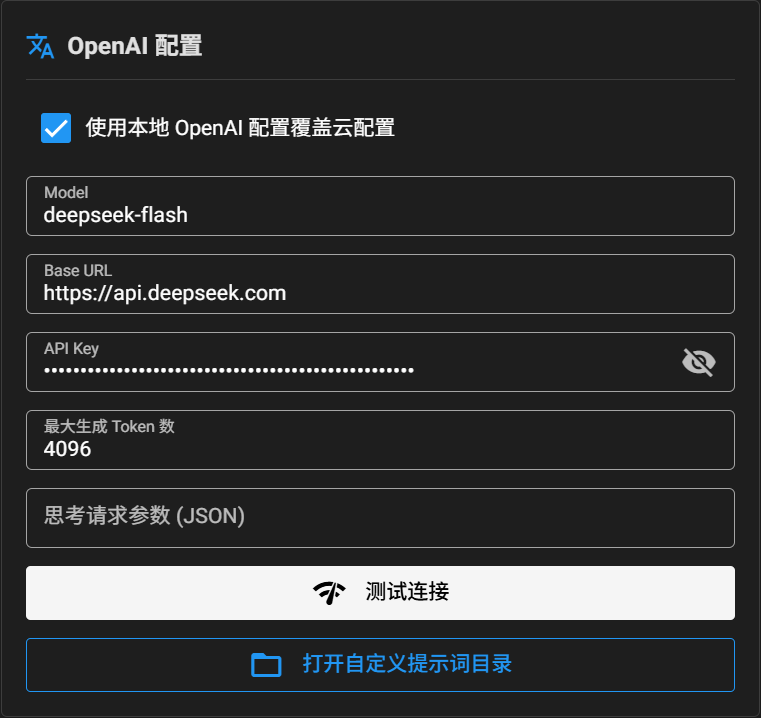
- 在 MDC 的
本機配置或雲端配置中填寫 OpenAI 設定項目:Base URL、API Key和Model。Model是用於解析網頁的大型語言模型(LLM);OpenAI 配置說明列有已測試的服務商和 DeepSeek 模型範例,請依所選服務商填寫參數。 - 安裝 Chrome 瀏覽器。解析時 MDC 會在瀏覽器中開啟網頁。
- 找到資訊較完整的影片資料頁並複製完整網址。請勿填寫網站首頁或搜尋結果頁。
如何選擇 AI 解析模式?
| 模式 | 適用情況 | 特點 |
|---|---|---|
| 快速模式 | 標題、簡介和演員等資訊集中在同一頁 | 解析目前頁面,耗時及 Token 用量較少 |
| 深度模式 | 資訊分散在資料頁及相關連結中 | 開啟相關連結補充資訊,耗時及 Token 用量較多 |
模式開關預設關閉,此時為快速模式;開啟後即切換為深度模式。可以先試快速模式。如果預覽缺少的資訊其實在相關頁面中,再開啟開關使用深度模式。
第一步:加入要刮削的影片
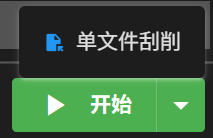
執行 MDC,點擊右下角的箭頭,選擇單檔案刮削並加入媒體檔案。下方截圖為簡體中文介面,對應入口顯示為「單文件刮削」。
第二步:填寫影片資料頁網址,開始 AI 解析
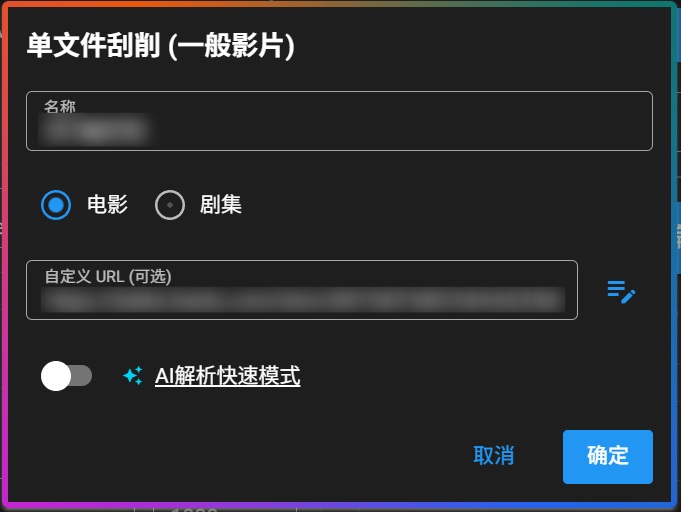
將完整資料頁網址填入自訂 URL欄。保持AI 解析快速模式開關關閉,即使用快速模式;開啟開關則切換為AI 解析深度模式,再開始刮削。需要從相關頁面補充演員等資料時,可使用深度模式。下方截圖中的欄位標示為「自定义 URL」。
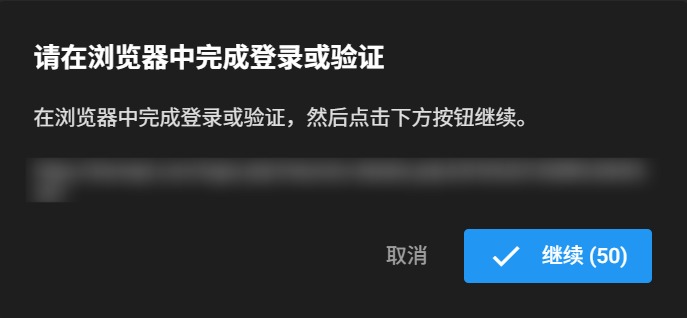
AI 可以自動識別並點擊確認按鈕。若遇到驗證碼、登入或其他需要人工操作的頁面,依 MDC 提示接管瀏覽器;完成後解析會繼續。
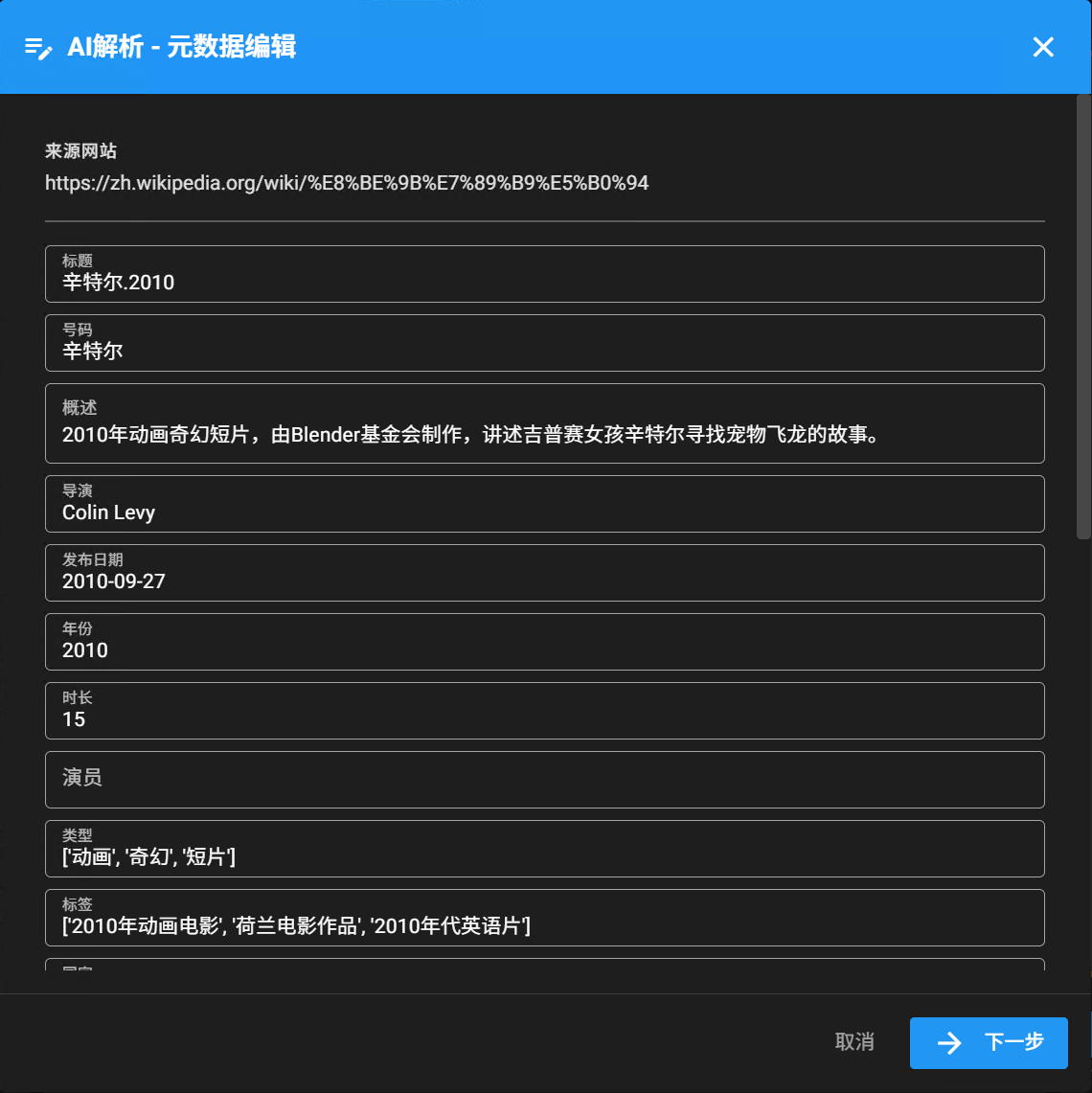
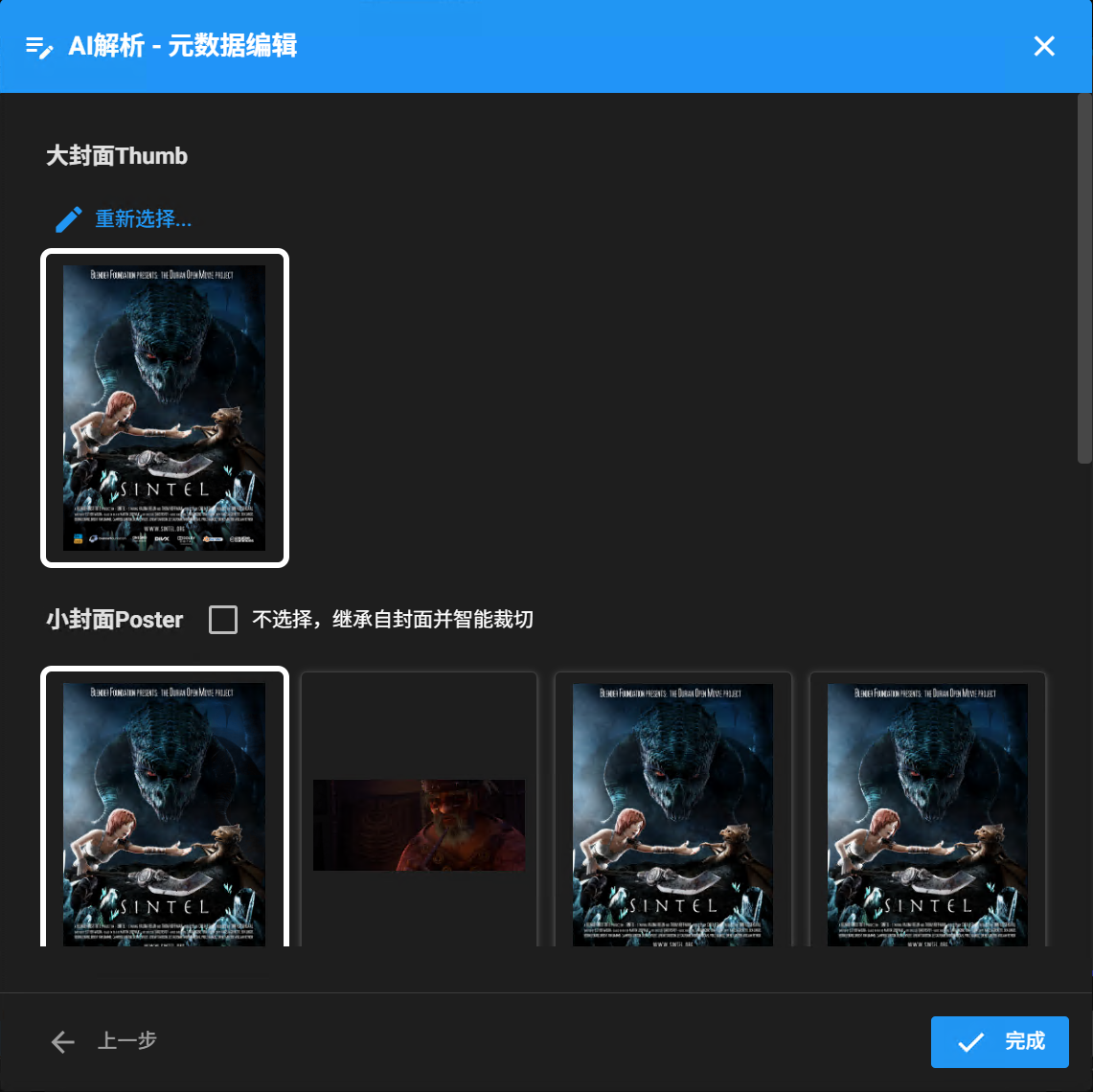
第三步:核對標題、演員和封面後儲存
以下以 2010 年動畫短片《辛特爾》(Sintel)的資料頁為例,展示 AI 提取的標題、簡介、導演、發行日期和封面。儲存前請逐項檢查;如果網頁資訊不完整,或 AI 誤把推薦影片當作目標影片,請先手動修改。
批次加入影片與資料頁網址
如果有多部影片需要依網頁資料刮削,可以在 MDC 視窗上方點擊進入自訂刮削,批次加入影片,並為每部影片填寫對應的媒體資料頁網址。提交前請確認影片與網址一一對應。

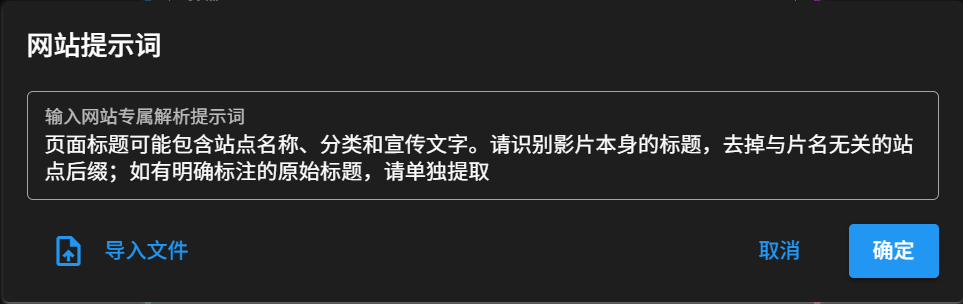
網站解析不準確?設定專屬提示詞
若網站的頁面結構特殊,或封面網址需要替換特定字元,可以設定自訂提示詞。從右下角選單進入單檔案刮削,點擊網址右側的按鈕。

設定完成後,提示詞會依網站網域自動儲存;下次解析同一網站的資料頁時會自動套用。
常見問題
為什麼 AI 刮削提取不到影片資訊?
請確認網址指向可存取的具體影片資料頁,而非首頁或搜尋結果。遇到登入或驗證碼時,請依提示接管瀏覽器;若資訊位於相關頁面,可嘗試深度模式。
可以用 DeepSeek 進行 AI 刮削嗎?
可以參考OpenAI 配置說明中已測試的 DeepSeek 模型範例,填寫服務商提供的 Base URL、API Key 和 Model。用戶端中的「OpenAI 配置」可接入相容 OpenAI API 格式的大型語言模型(LLM)服務。
為什麼快速模式與深度模式的結果不同?
兩種模式讀取的頁面範圍不同。深度模式會開啟相關連結,可能取得更多資訊,但也會花費更多時間與 Token。無論使用哪種模式,儲存前都應核對結果。