有些影片明明有资料页,常规刮削却无法识别。遇到冷门媒体或缺少对应刮削源的网站,只要找到影片的具体资料页网址,AI 全能解析就能借助大语言模型(LLM)从网页提取标题、演员、简介和封面,并让你在保存前核对、修改。
针对页面结构特殊的网站,还可以设置专属提示词,按域名自动保存并在下次解析时调用。
下面以单文件刮削为例,演示如何从网页获取影片元数据。从配置 OpenAI 接口和大模型、选择解析模式,到处理验证码和检查结果,走一遍完整流程。该功能需要 MDC 8.2.0 或更高版本,旧版本请先更新 MDC。
下载后注册并登录 MDC 账户,即可免费试用。
AI 网页刮削需要准备什么?
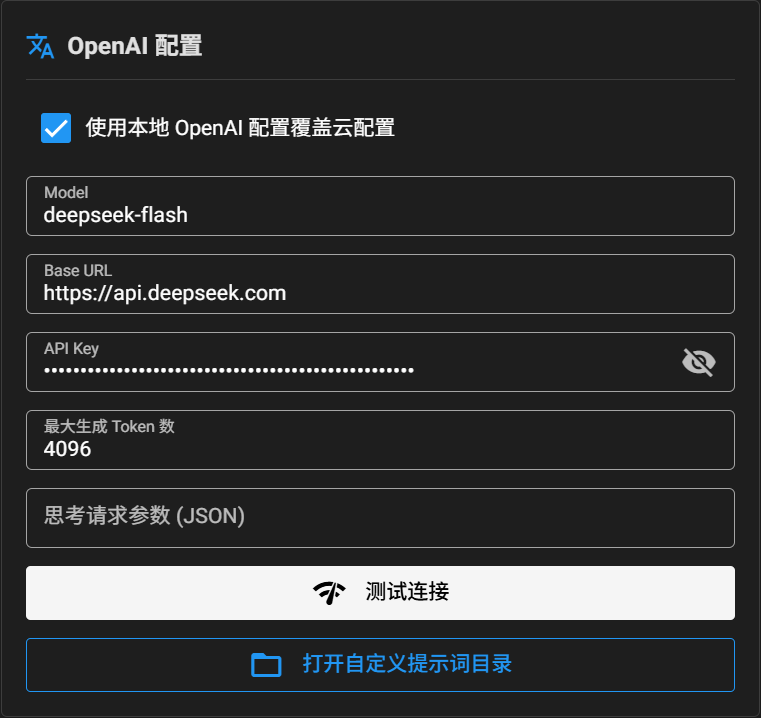
- 在 MDC 的
本地配置或云配置中填写 OpenAI 配置项:Base URL、API Key和Model。这里的Model是用于解析网页的大模型(LLM);OpenAI 配置说明列有已测试的服务商和 DeepSeek 模型示例,请按所选服务商填写对应参数。 - 安装 Chrome 浏览器。解析过程中 MDC 会使用浏览器打开页面。
- 找到信息相对完整的媒体资料页,复制其完整网址。请勿填写网站首页或搜索结果页;页面越具体,AI 越容易提取到正确的信息。
AI 解析模式怎么选?
| 模式 | 适用场景 | 特点 |
|---|---|---|
| 快速模式 | 标题、简介、演员等信息集中在同一页面 | 解析当前网页,耗时和 Token 消耗较少 |
| 深度模式 | 信息分散在资料页及其相关链接中 | 自动打开相关链接,尽可能补全信息,耗时和 Token 消耗较多 |
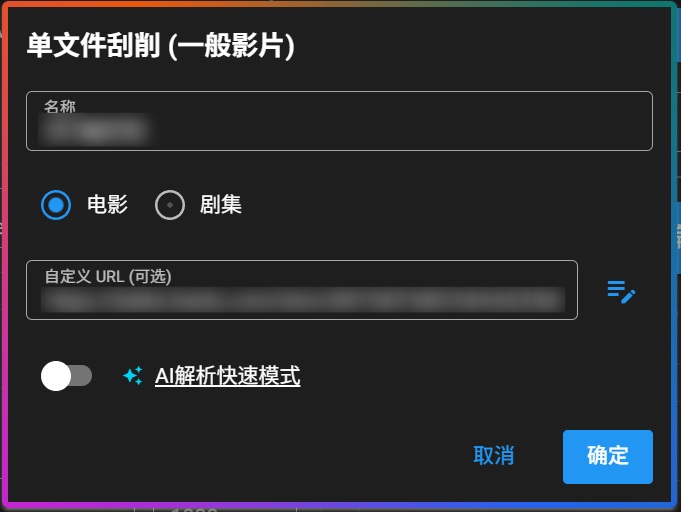
模式开关默认关闭,此时为快速模式;打开开关后切换为深度模式。第一次使用时,建议先尝试快速模式。如果预览结果缺少演员、简介等信息,而原网站的相关页面确实包含这些内容,再打开开关使用深度模式。
第一步:添加要刮削的影片
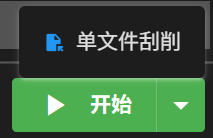
运行 MDC,点击右下角的箭头,选择单文件刮削,添加要处理的媒体文件。
第二步:填写影片资料页网址,开始 AI 解析
将刚才复制的完整资料页地址填入自定义 URL栏。保持AI 解析快速模式开关关闭,即使用快速模式;打开开关则切换为AI 解析深度模式。确定模式后开始刮削。
例如,资料页本身已有标题、演员和简介时,选择快速模式;需要从演员详情页或其他关联页面补充资料时,选择深度模式。
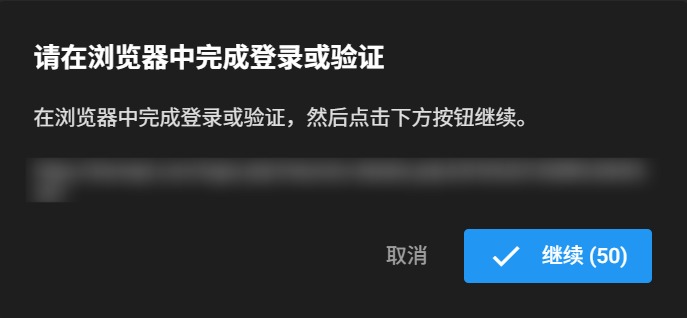
解析期间,AI 可以自动识别并点击页面中的确认按钮。如果遇到验证码、登录或其他需要人工操作的页面,按 MDC 的提示接管浏览器;完成操作后,解析会继续。
第三步:核对标题、演员和封面后保存
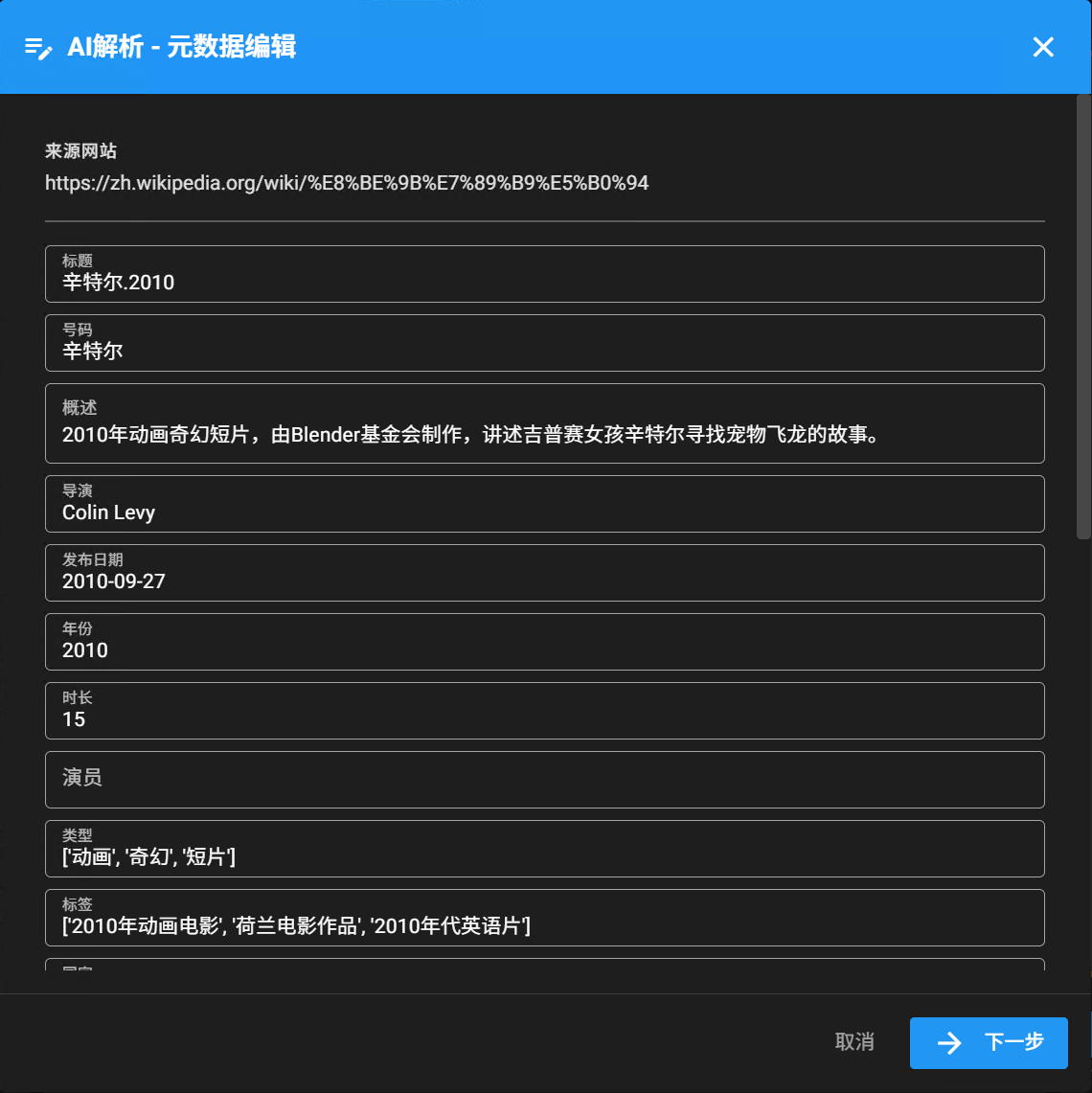
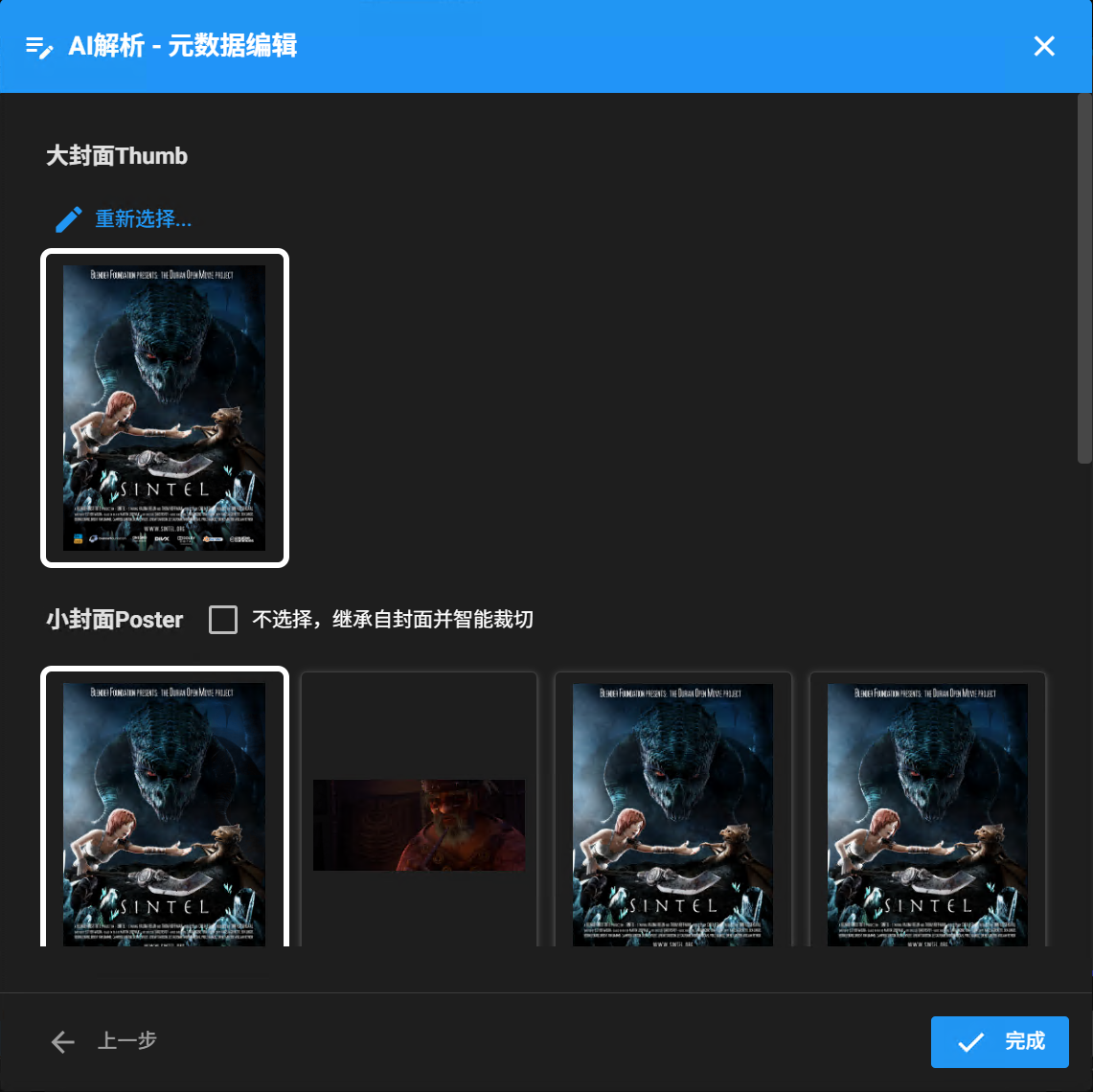
下面的截图以 2010 年动画短片《辛特尔》(Sintel)的资料页为例,展示 AI 提取的标题、简介、导演、发行日期和封面。在保存前逐项检查标题、简介、演员和封面。网页内容可能不完整,AI 也可能把页面中的推荐内容当成目标媒体的信息;发现缺失或错误时,先手动修改再保存。
批量添加影片与资料页网址
如果有多部影片需要按网页资料刮削,可以在 MDC 窗口上方点击进入自定义刮削,批量添加影片,并为每部影片填写对应的媒体资料页网址。这样可以一次准备多个影片的刮削任务;提交前检查影片与网址是否一一对应。

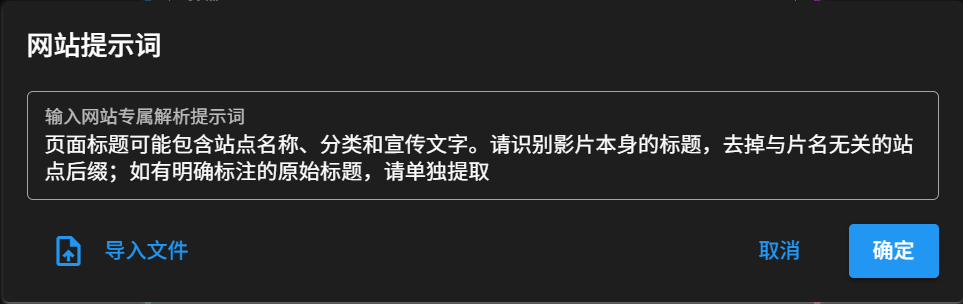
网站解析不准确?设置专属提示词
如果某个网站的页面结构特殊,或封面链接需要替换特定字符,可以为该网站设置自定义提示词。在右下角菜单中选择单文件刮削,点击网址右侧的按钮进行设置。

设置完成后,提示词会按网站域名自动保存;下次解析该网站的资料页时会自动调用。
常见问题
AI 刮削为什么提取不到影片信息?
确认填写的是可访问的具体媒体资料页,而不是网站首页或搜索页。如果网页需要登录或验证码,请根据 MDC 的提示完成浏览器接管;如果目标信息位于相关链接中,再尝试深度模式。
可以用 DeepSeek 进行 AI 刮削吗?
可以参考OpenAI 配置说明中已测试的 DeepSeek 模型示例,填写对应服务商的 Base URL、API Key 和 Model。客户端中的“OpenAI 配置”用于接入兼容 OpenAI API 格式的大语言模型(LLM)服务,具体参数以所选服务商为准。
快速模式与深度模式的结果不同
两种模式读取的页面范围不同。深度模式会继续访问相关链接,可能补充更多信息,也会花费更多时间和 Token。无论使用哪种模式,保存前都应核对提取结果。