クラウドストレージへ画像や NFO など多数の小さなファイルを直接書き込むと、通信量の制限や接続の中断によって処理が止まる場合があります。MDC の入力元をマウントしたストレージに、出力先をローカルディスクにすると、こうした書き込みを減らせます。
登録・ログイン後にメタデータ取得を試用できます。継続利用には有料プランが必要です。
1. ネットワークドライブとして接続する
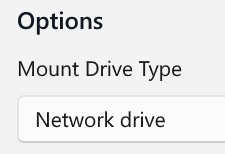
Windows では CloudDrive2・RaiDrive・AList などを使います。「ネットワークドライブ」を選び、「PC」の「ネットワークの場所」に表示されることを確認してください。
macOS は Apple のサーバへの接続ガイドを参照し、接続後に MDC でフォルダーを選択します。
2. 入力元・出力先を設定する
MDC クライアント
- ローカル設定の入力元に、マウントしたクラウドストレージのフォルダーを指定します。
- 出力先にはローカルディスクのフォルダーを指定します。
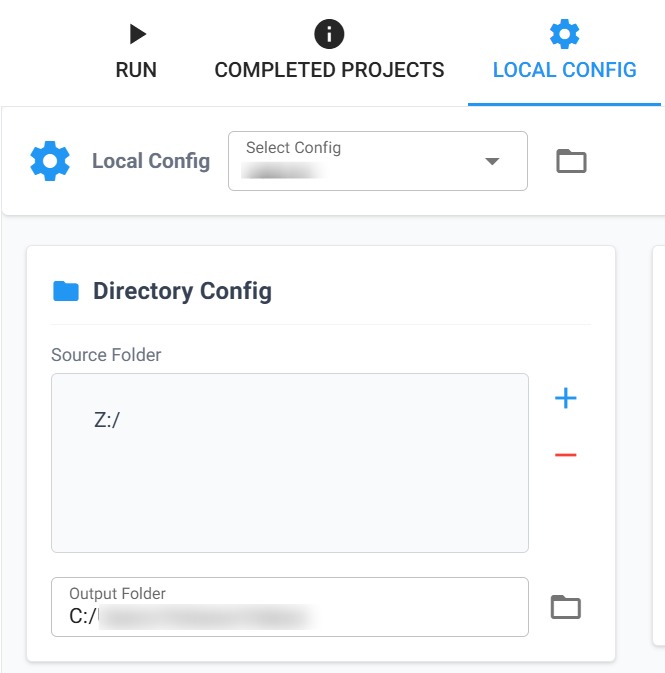
命名規則に従い、右下の種類選択で対象メディアに合う種類を指定します。

「クラウド設定を編集して同期」からユーザーパネルを開きます。この入口から開くと、更新後に自動同期が行われます。

ユーザーパネル
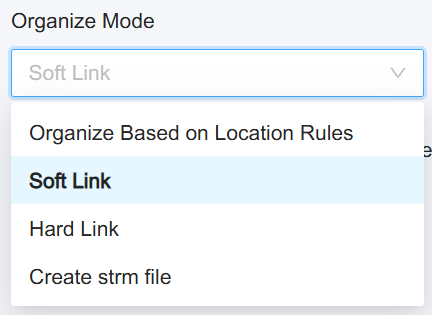
一般設定のファイル整理方法を Soft link(シンボリックリンク)に設定します。
画面下部で設定を更新し、クライアントに同期完了が表示されることを確認します。

TIP
同期されない場合は「クラウド設定のみ同期」を実行します。シンボリックリンクを推奨しています。Emby などのメディアサーバーを使用する場合は STRM ファイルの作成も選択できます。
3. 処理して結果を確認する
クラウドストレージのスキャンはローカルより時間がかかります。最初から全体を対象にせず、少数の作品を含むサブフォルダーで、ファイルを読み取れるか、作品名や番号が正しく一致するかを確認してください。確認後に対象を広げます。
Docker でも利用できますか
利用できます。リンクを使う場合は、ホストとコンテナの対応する絶対パスを一致させてください。他のツールで作った 302 リダイレクト形式の直リンク STRM も対象にできます。